실습 가이드
이번 실습에서는 AI가 스스로 문서를 이해하고 질문에 답할 수 있는 AI Agent를 만들어봅니다.
AWS의 다양한 서비스를 활용해 서울금융고등학교 안내용 AI Agent를 직접 구축하고,
웹사이트에 배포하여 실제로 동작하는 모습을 확인해봅시다!
실습 데이터
실습에 필요한 파일들을 모아두었습니다. 먼저 다운로드해주세요!
Step 1
CloudFormation
실습 환경 구축
Step 2
S3 업로드
학교 안내 PDF 업로드
Step 3
Knowledge Base
지식 기반 생성
Step 4
Agent 생성
KB 연결 및 지침 확인
Step 5
Amplify 배포
웹사이트에 배포
Step 1: CloudFormation 배포
CloudFormation으로 필요한 AWS 리소스를 원클릭으로 자동 생성합니다.
a. 원클릭 배포 링크 클릭
아래 링크를 클릭해 CloudFormation 스택 생성 페이지를 엽니다.
b. 스택 정보 확인 및 배포
CloudFormation 빠른 생성 페이지가 열립니다. 모든 설정이 자동으로 입력되어 있어 바로 사용할 수 있습니다.
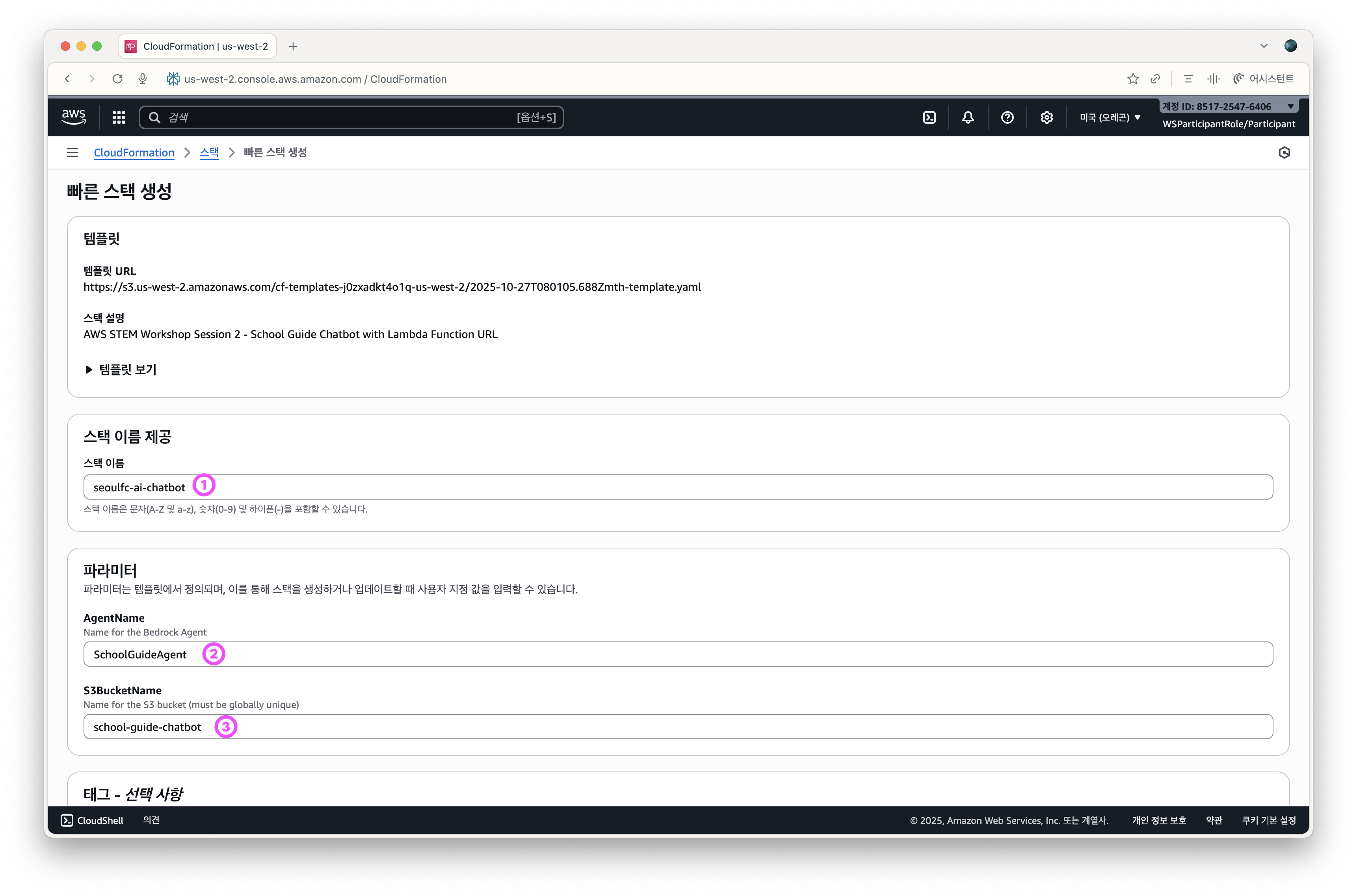
-
페이지 하단으로 스크롤합니다.
-
다음 체크박스를 선택합니다:
✅ "AWS CloudFormation에서 사용자 지정 이름으로 IAM 리소스를 생성할 수 있음을 승인합니다."
-
스택 생성 버튼을 클릭합니다.
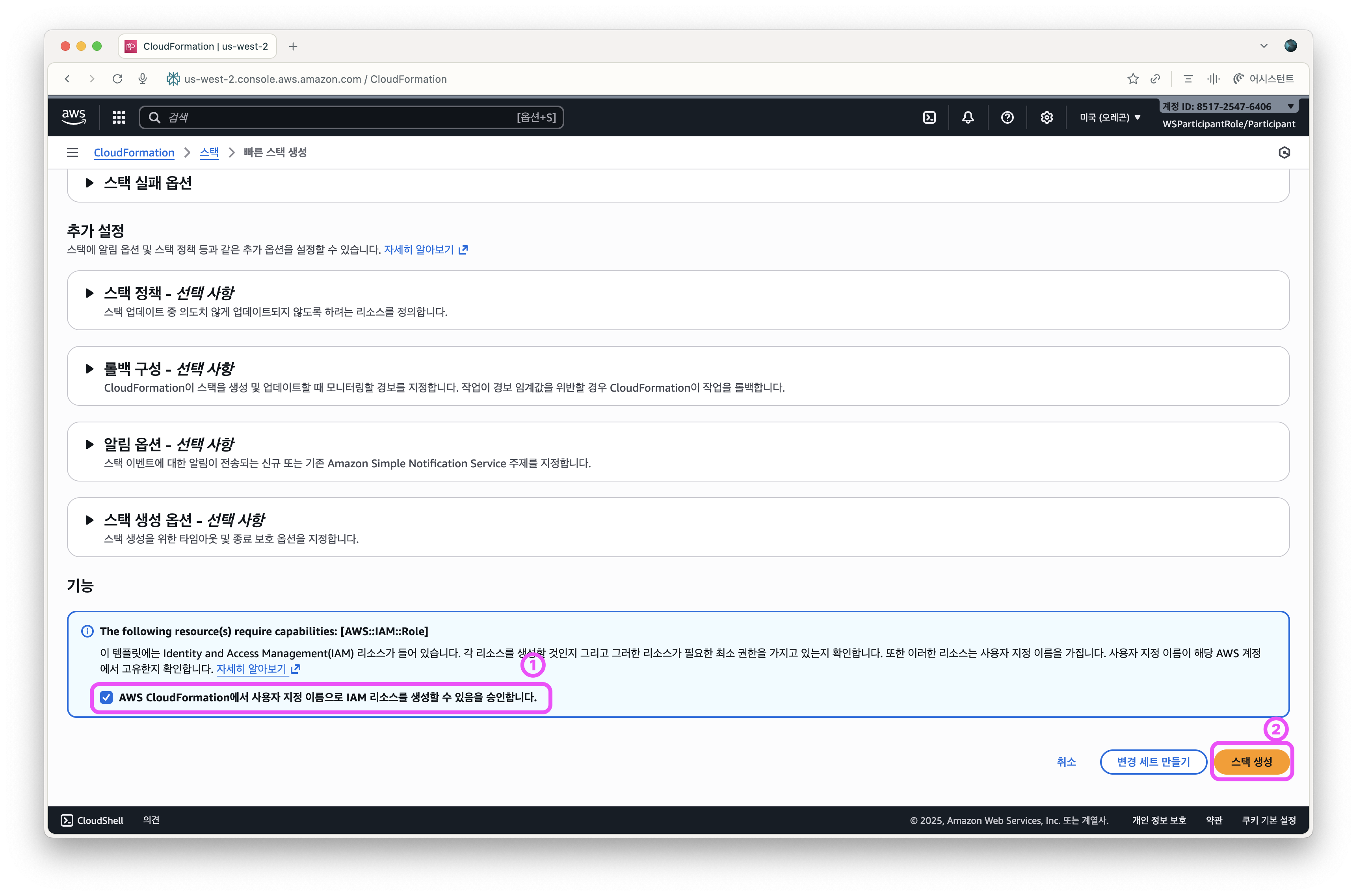
-
스택 생성이 시작됩니다 (약 1~2분 소요).
- 상태가 CREATE_IN_PROGRESS → CREATE_COMPLETE로 변경되면 완료!
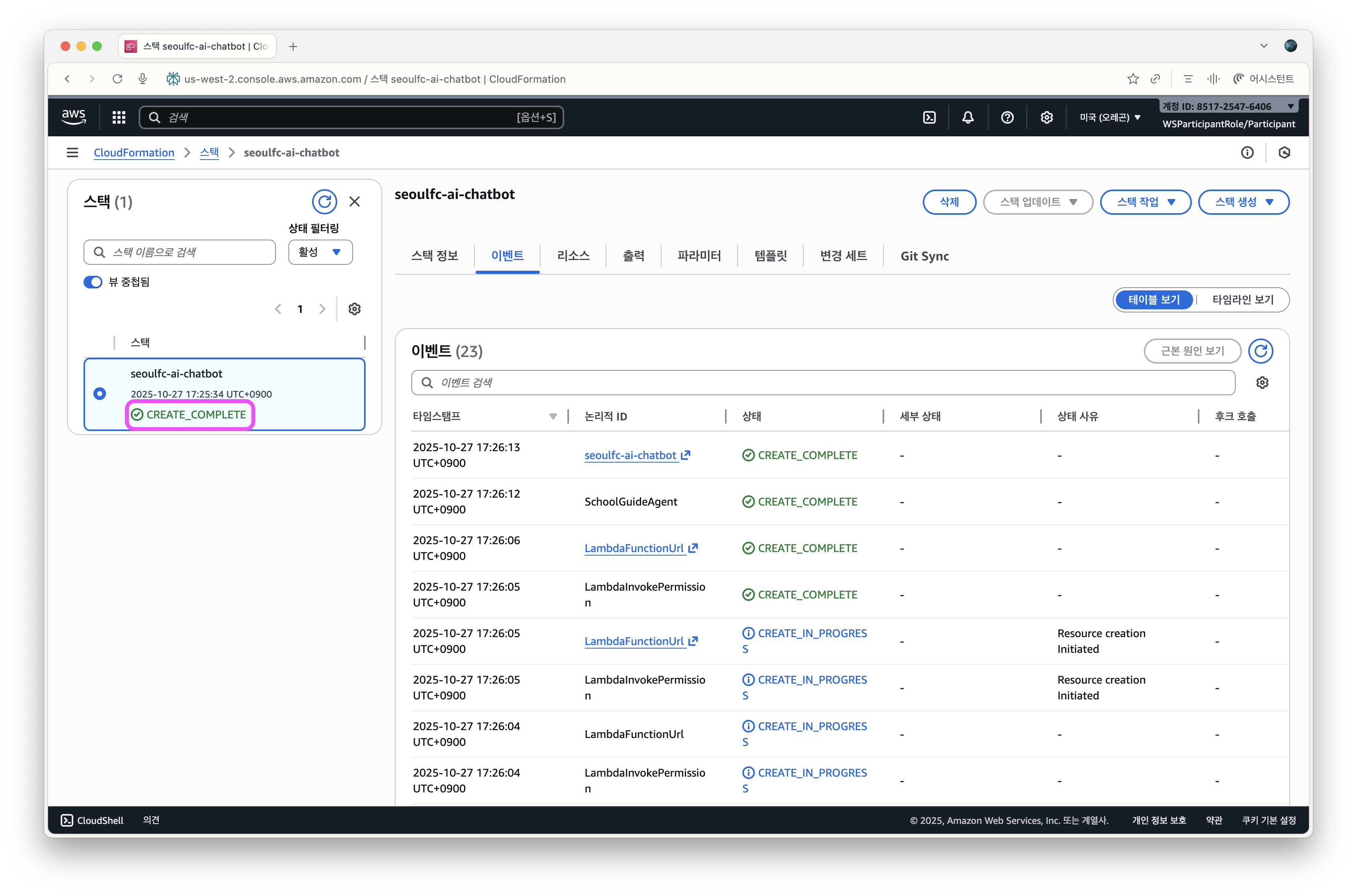
c. 출력값 확인 및 복사
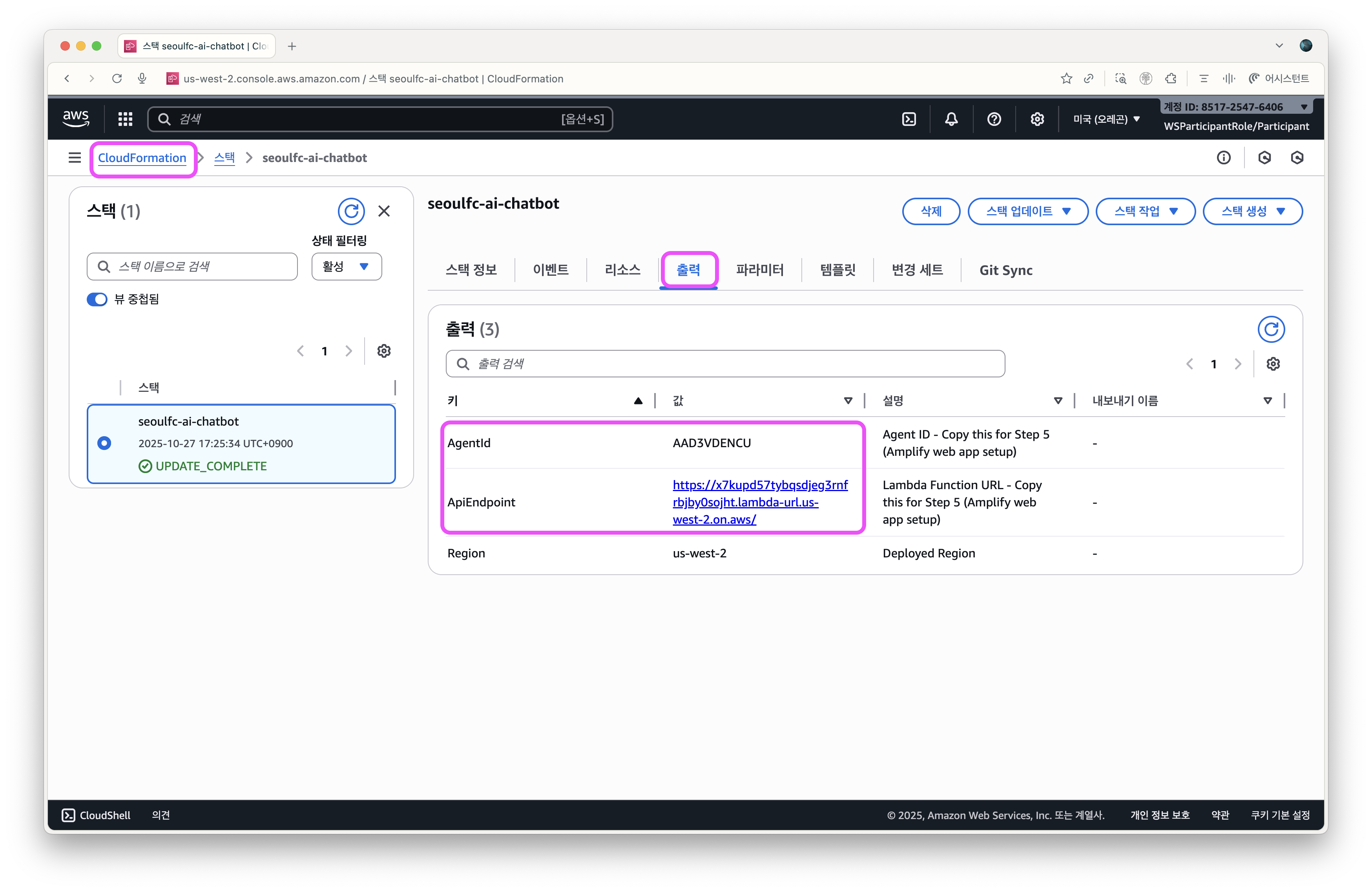
스택 배포가 완료되면 출력(Outputs) 탭을 클릭하여 중요한 값들을 확인합니다.
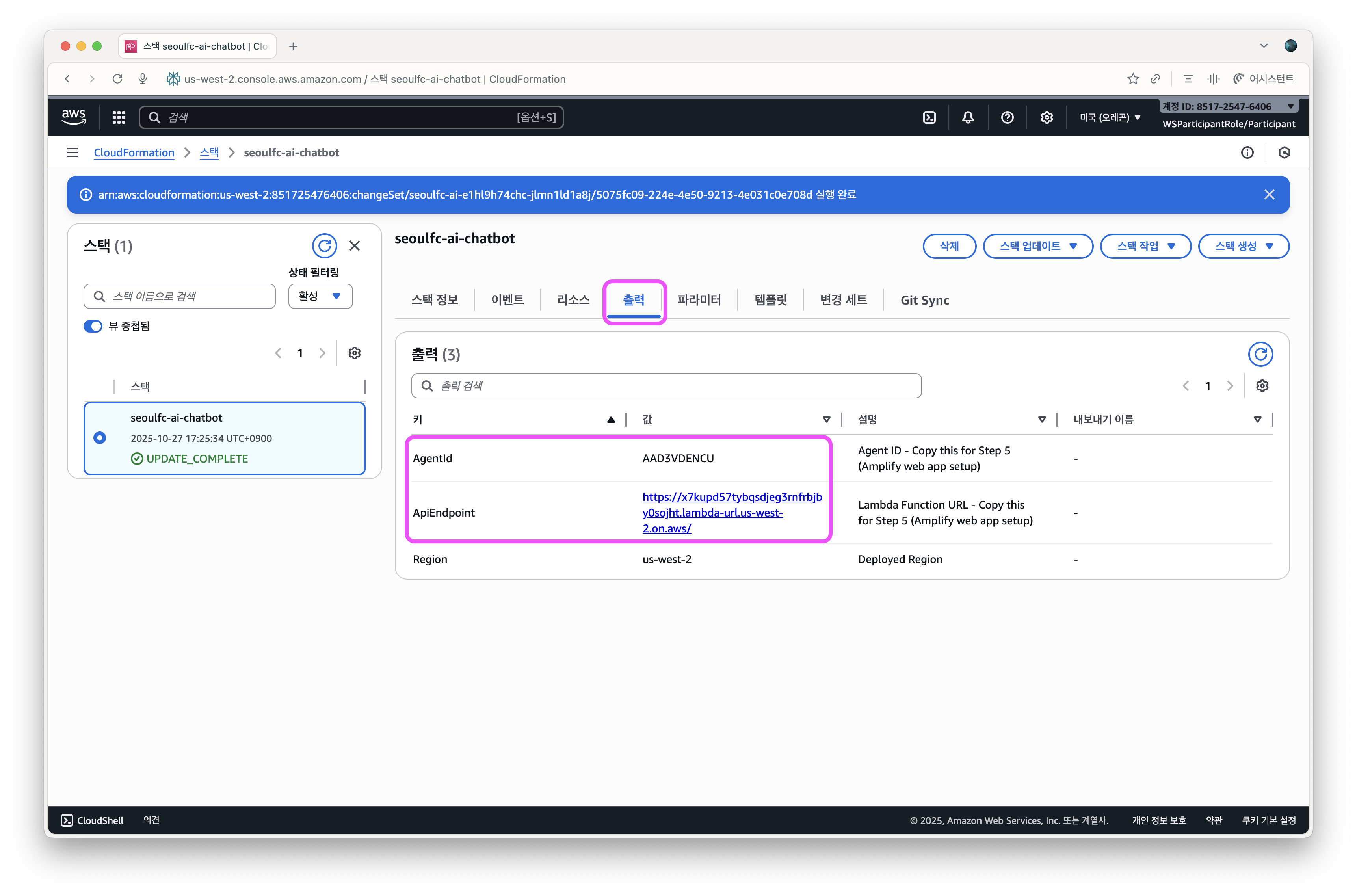 다음 값들이 생성되어 있는지 확인해주세요.
| 키 | 예시 값 |
|---|---|
| AgentId | AAD3VDENCU |
| ApiEndpoint | https://x7kupd57t...lambda-url.us-west-2.on.aws/ |
| Region | us-west-2 |
🔥 중요! AgentId와 ApiEndpoint 값을 메모장에 복사해주세요. 추후 실습에 사용할 예정입니다.
Step 2: S3에 학교 안내 문서 업로드
이제 AI가 학습할 서울금융고등학교의 안내 자료를 S3에 업로드할 차례입니다!
a. S3 버킷 찾기
-
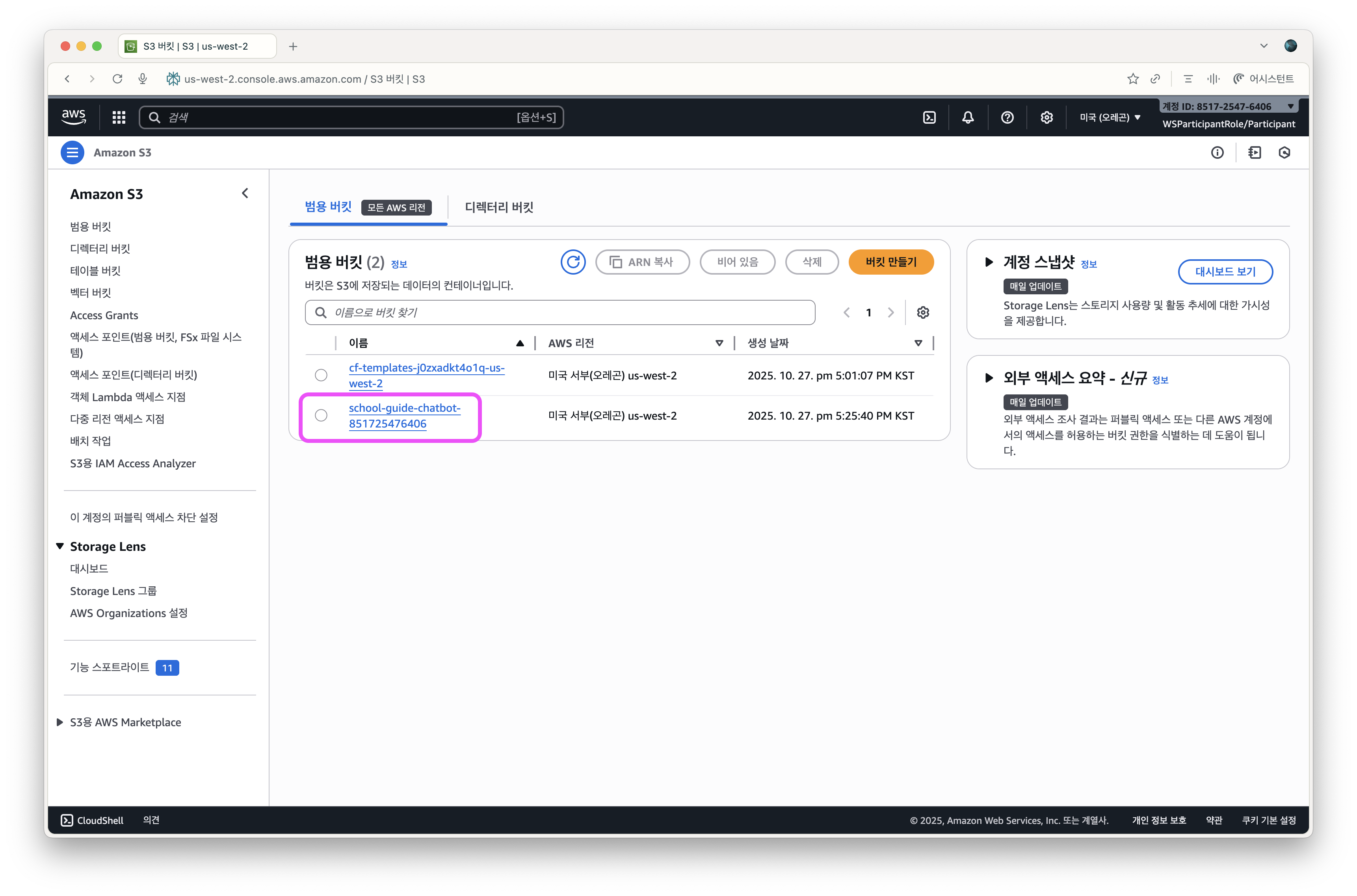
AWS 콘솔 좌측 상단 검색창에 S3를 입력하여 클릭하거나 S3 콘솔로 직접 이동합니다.
-
생성된 school-guide-chatbot 버킷을 찾아 클릭합니다.
b. PDF 파일 업로드
💡 AI가 학습할 학교 안내 자료를 클라우드 저장소에 올라는 과정입니다. 이 파일들을 바탕으로 AI가 질문에 답변하게 됩니다!
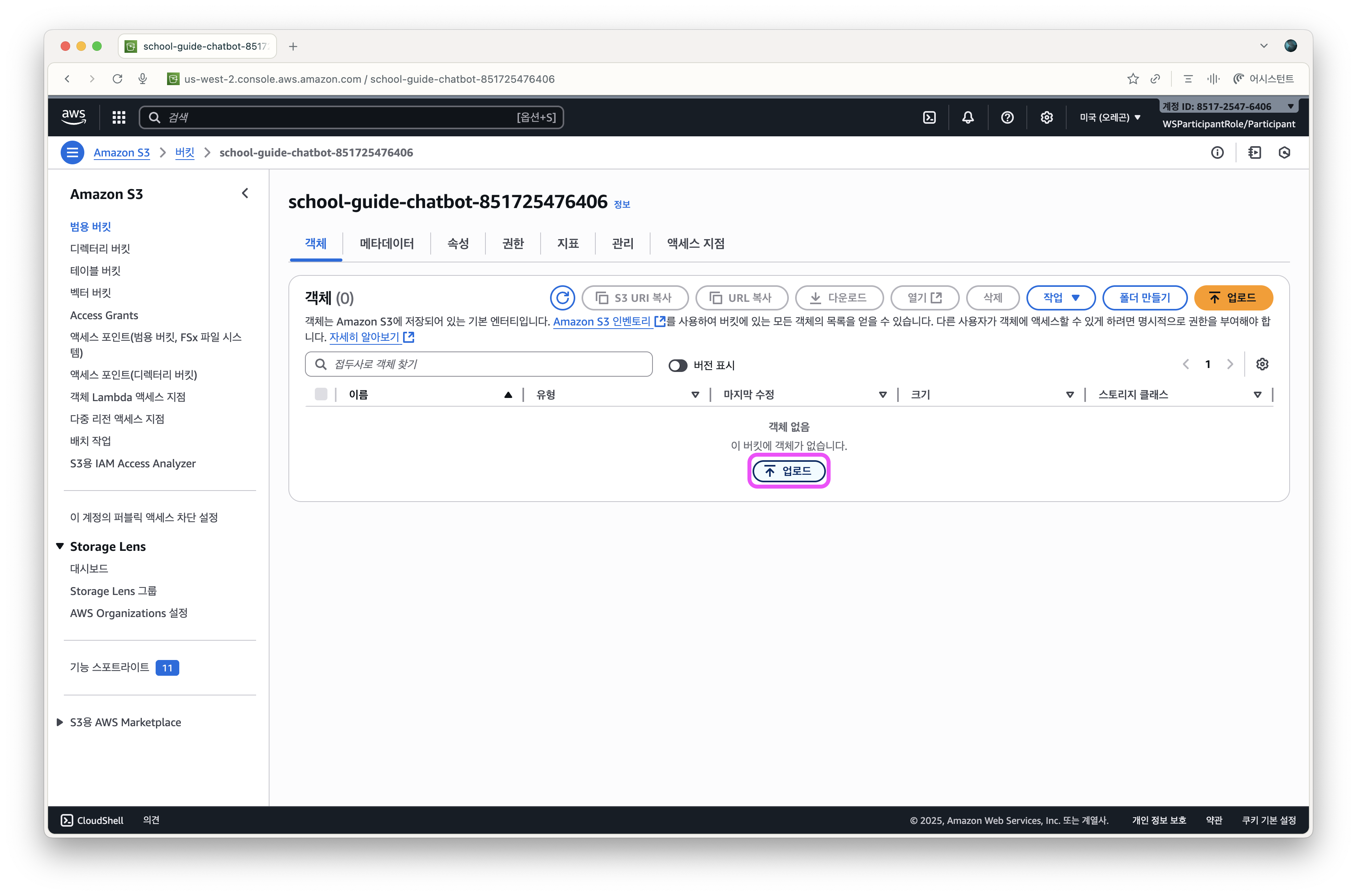
- 버킷 안에서 업로드 버튼을 클릭합니다.
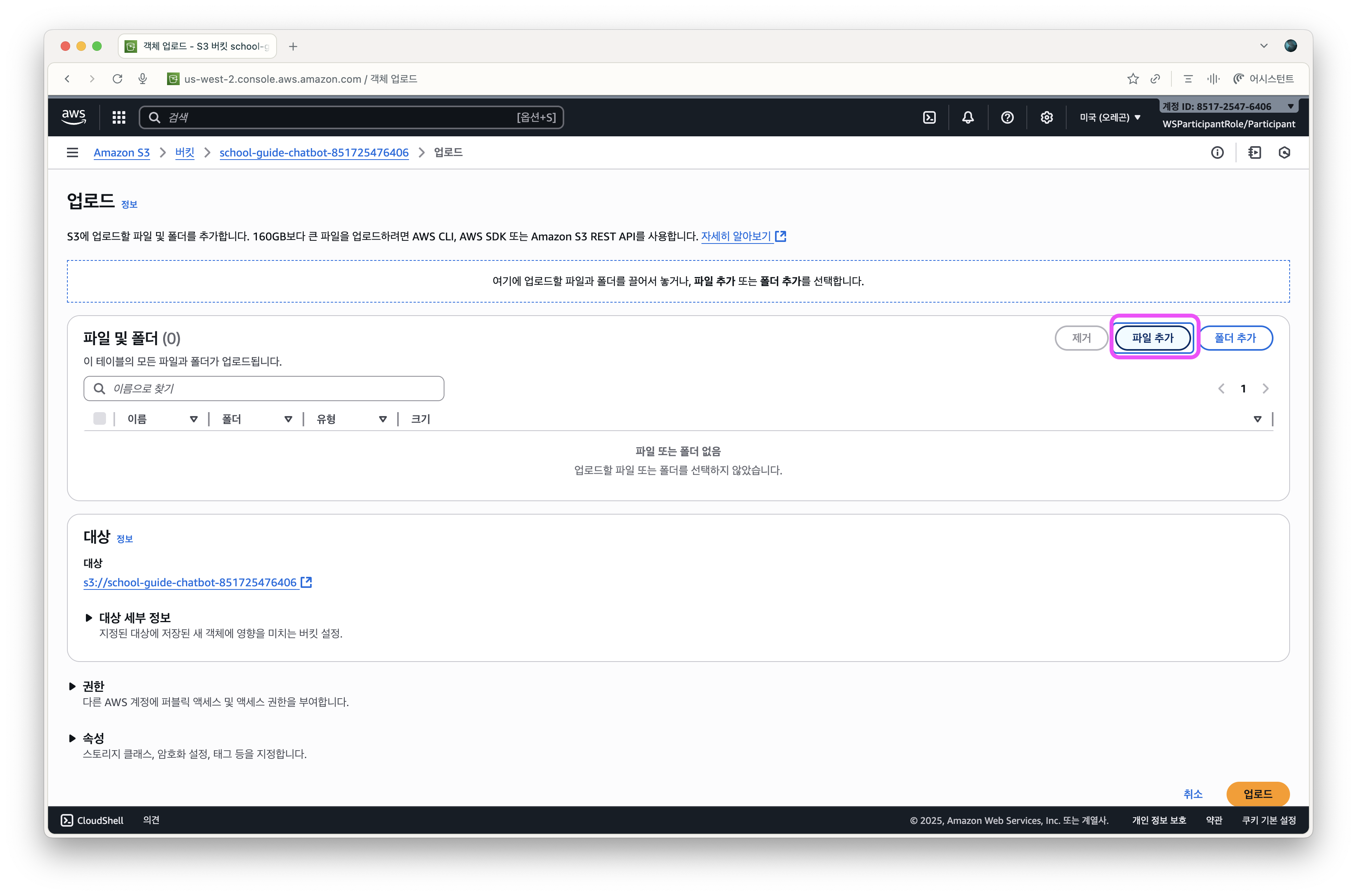
- 파일 추가 버튼을 클릭합니다.
-
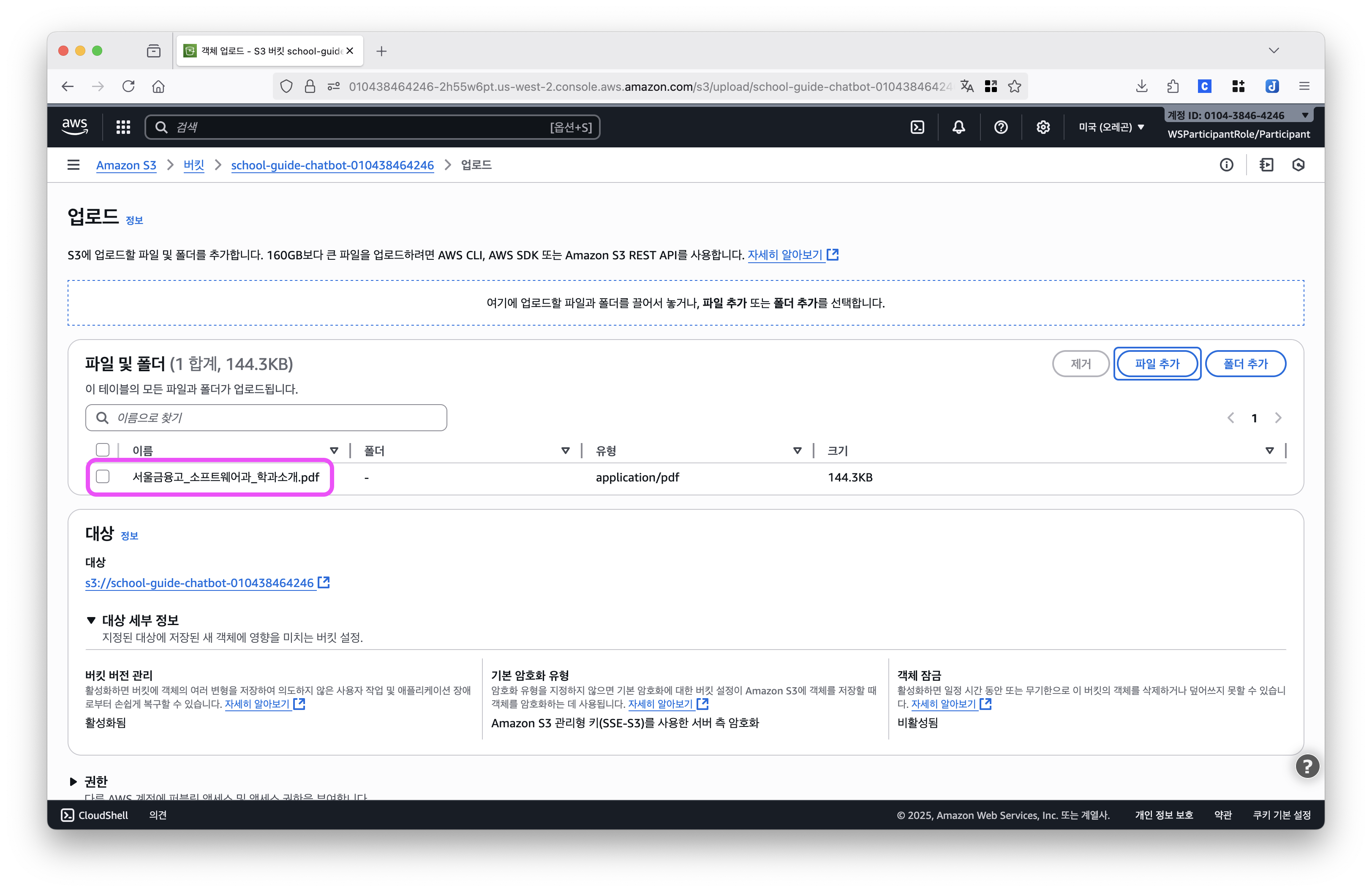
다운로드 받은 학과 소개 PDF 파일을 선택합니다.
-
화면 하단의 업로드 버튼을 클릭합니다.
-
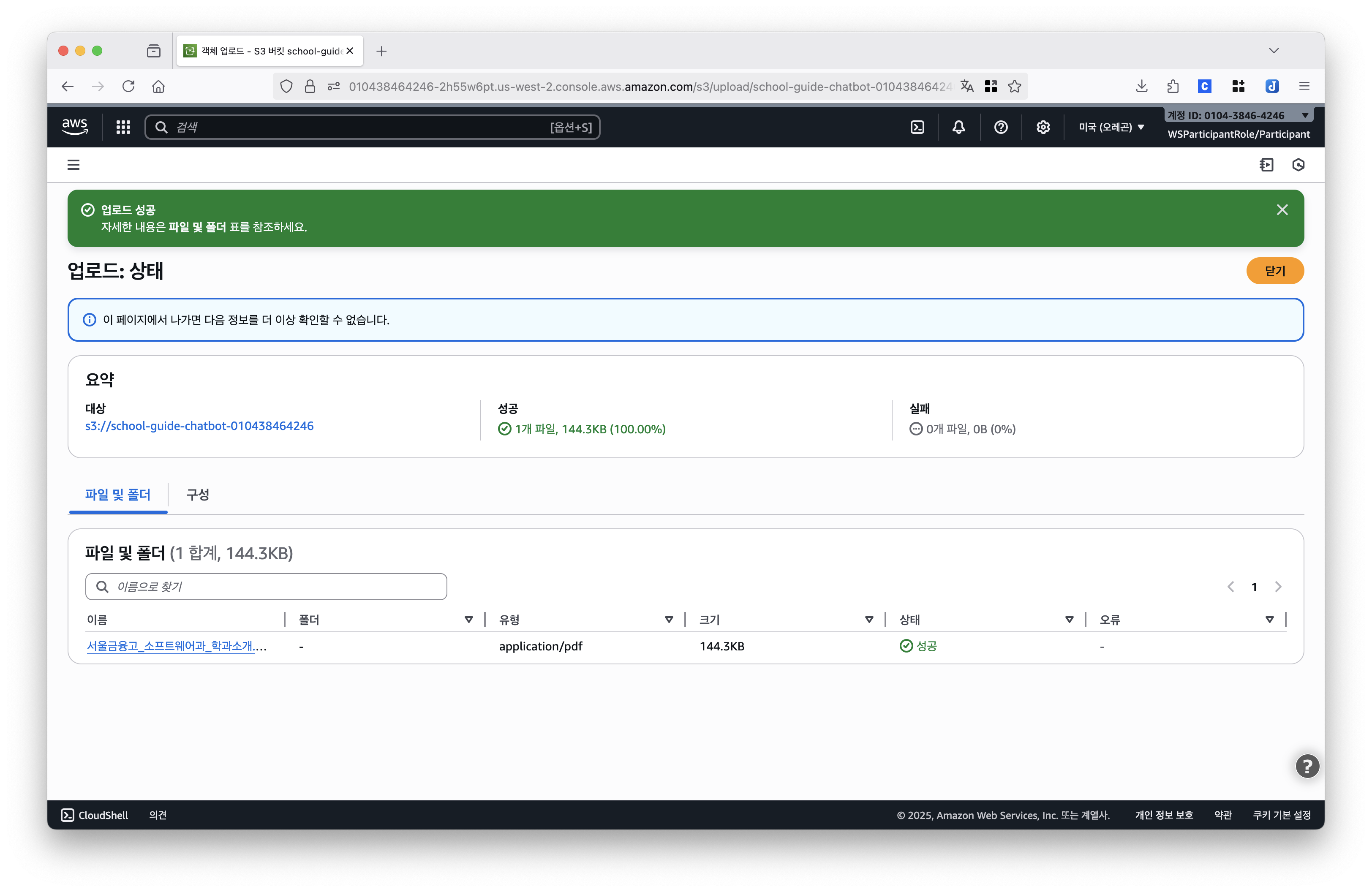
"업로드 성공" 메시지를 확인합니다.
Step 3: Bedrock Knowledge Base 생성
🧠 Knowledge Base란? AI가 문서를 읽고 이해할 수 있게 만드는 "AI의 두뇌"입니다. PDF를 그냥 업로드만 하면 AI가 읽을 수가 없습니다. 특별한 처리가 필요합니다!
이제 S3에 업로드한 문서를 AI가 읽고 이해할 수 있도록 지식 기반(Knowledge Base)를 만들어봅시다!
a. Bedrock 콘솔 접속
- AWS 콘솔 검색창에 Bedrock을 입력하여 클릭하거나 Bedrock 콘솔로 직접 이동합니다.
b. Knowledge Base 생성
- 왼쪽 사이드 바에서 지식 기반을 선택합니다.
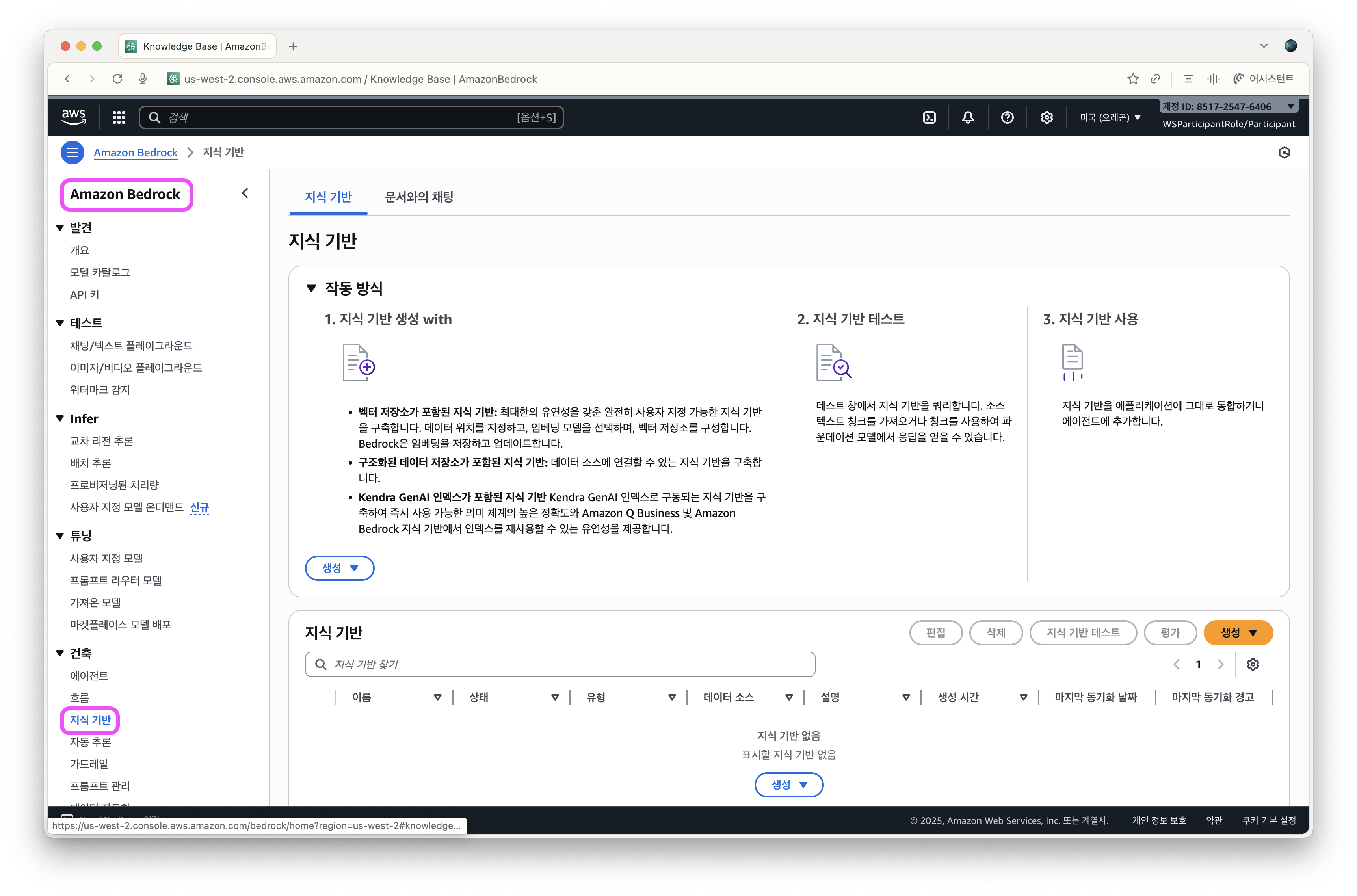
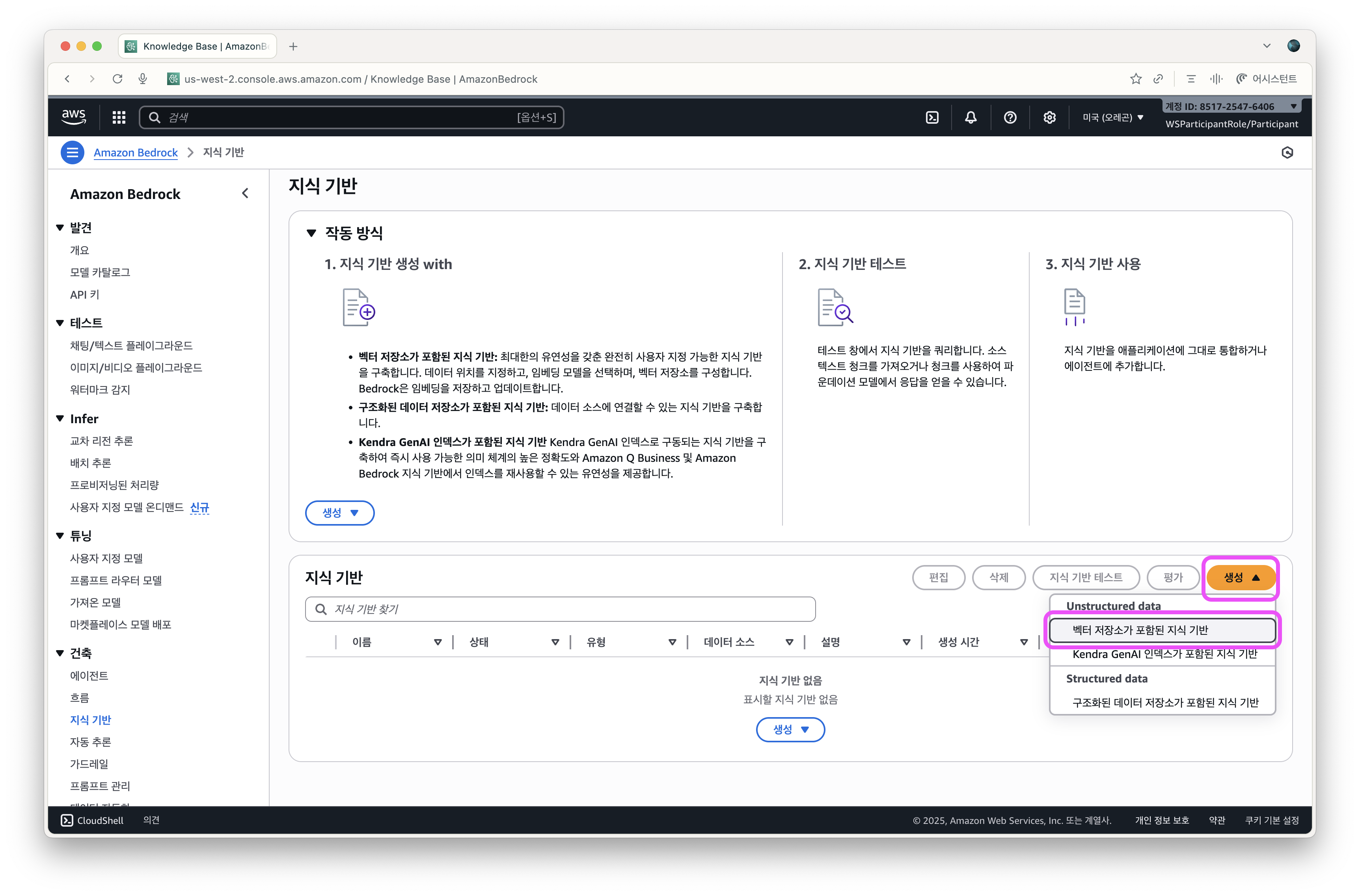
- 생성 버튼을 클릭하고, 벡터 저장소가 포함된 지식 기반을 선택합니다.
💡 벡터 저장소? 문서를 AI가 이해할 수 있는 숫자 형태로 변환해서 저장하는 곳입니다. 마치 책을 AI 언어로 번역하는 것과 같습니다.
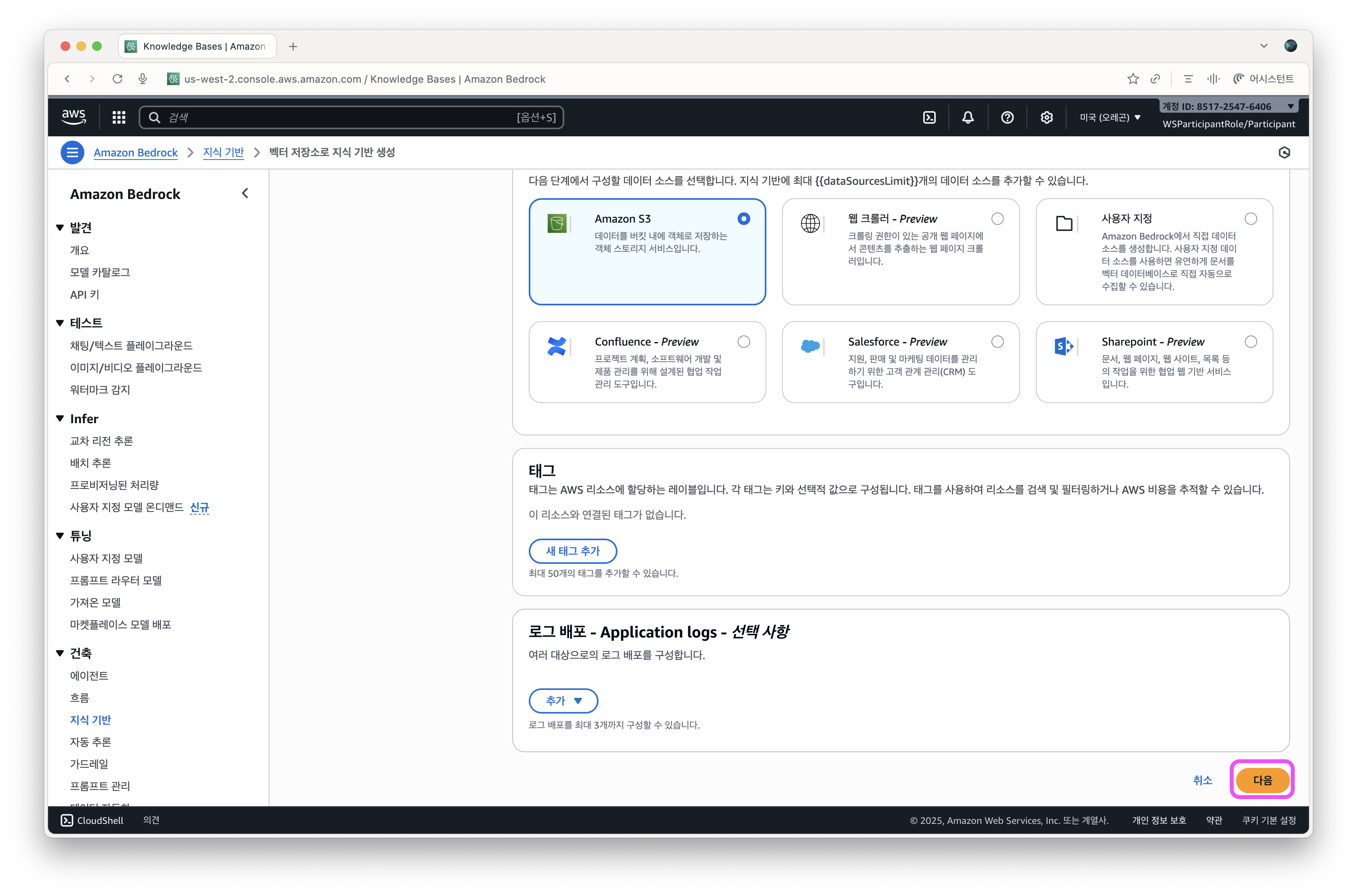
- 다음 버튼을 클릭합니다.
c. S3 데이터 소스 연결
📂 이 단계에서는: AI에게 "어디에 있는 문서를 읽을지" 알려줍니다.
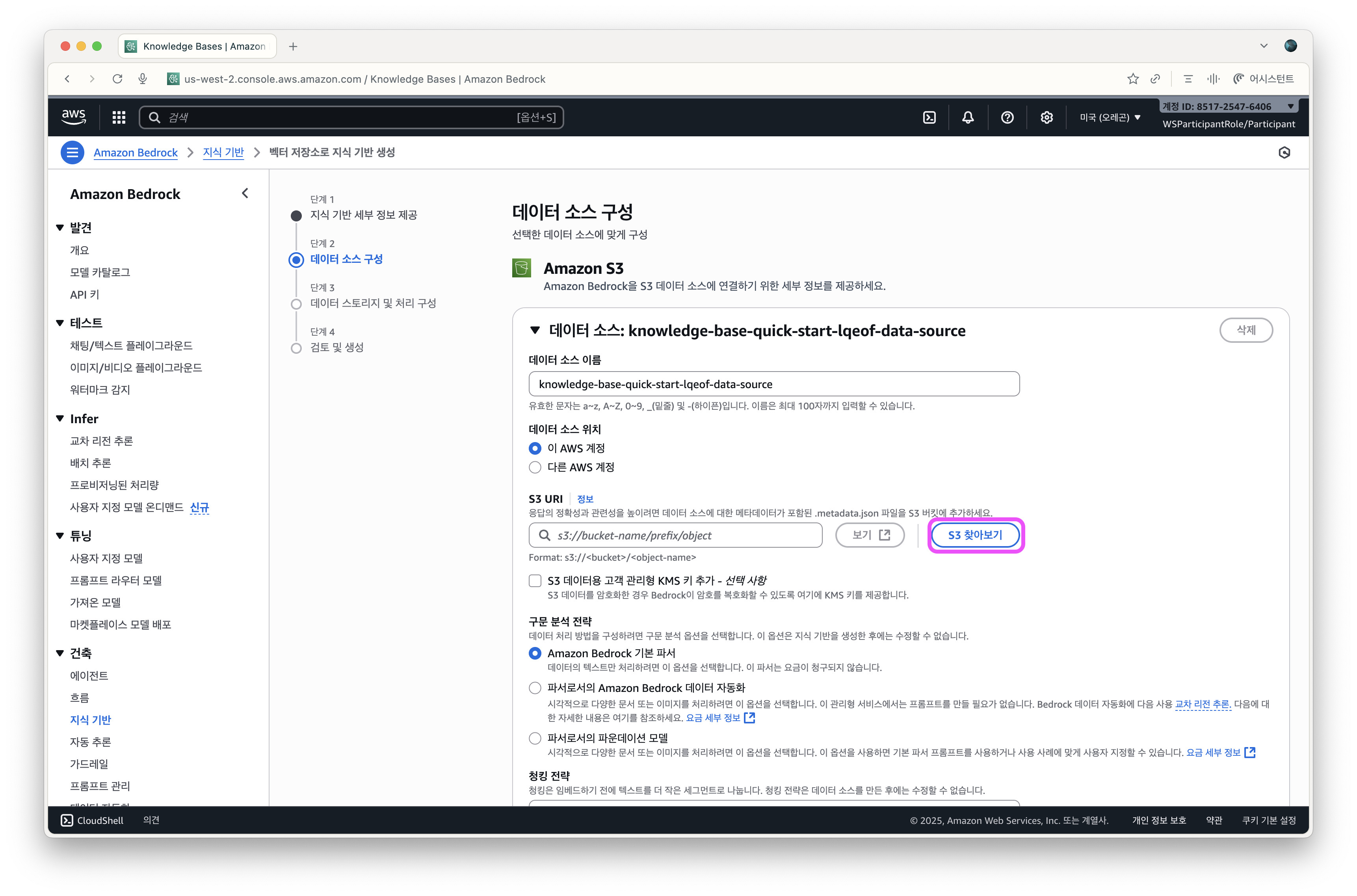
- Browse S3 버튼을 클릭합니다.
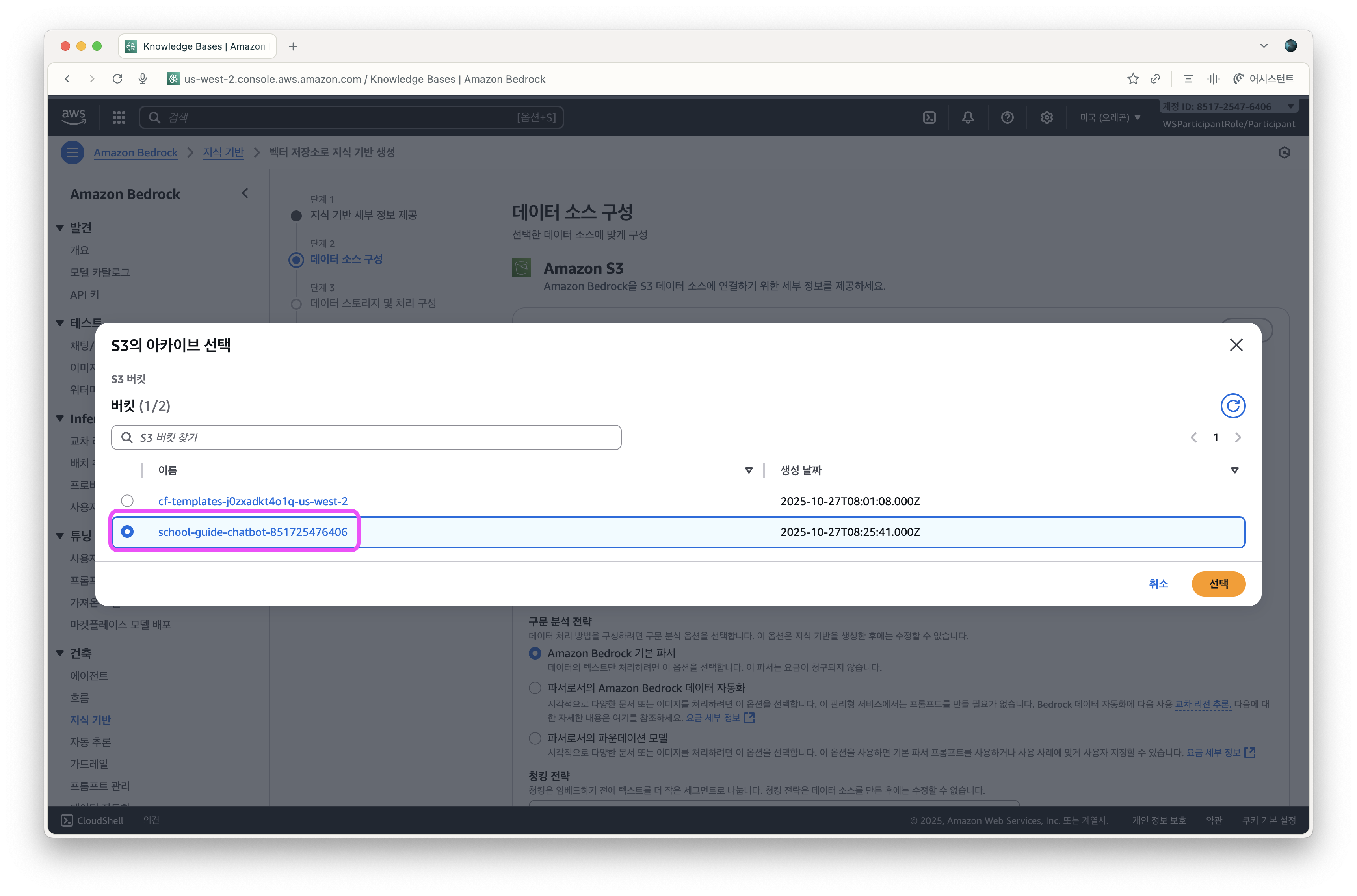
- Step 2에서 PDF를 업로드한 S3 버킷을 선택하고 Choose 버튼을 클릭합니다.
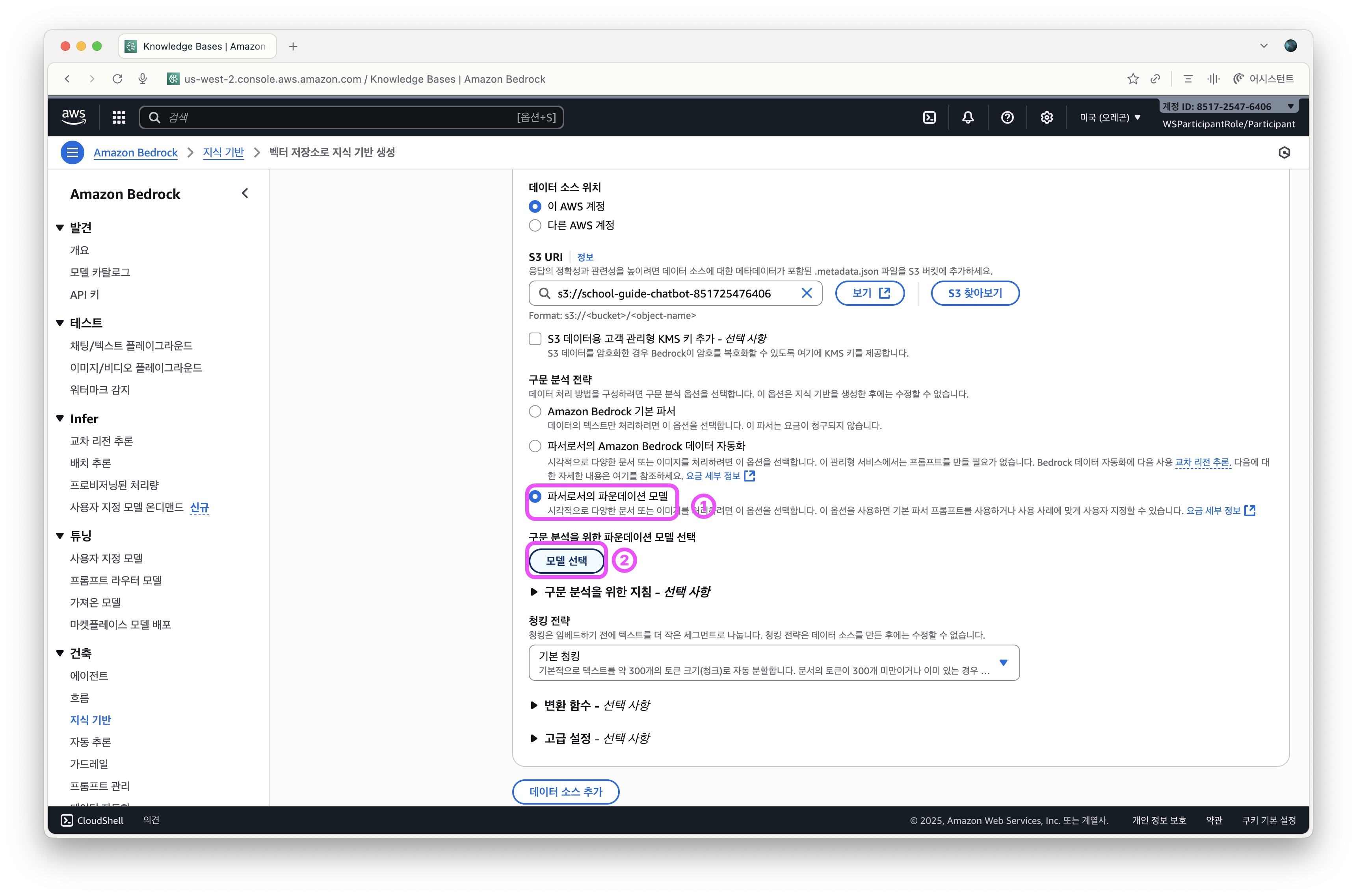
- 구문 분석 전략에서 파운데이션 모델을 파서로 사용을 선택한 후 모델 선택을 클릭합니다.
💡 구문 분석 전략이란? PDF를 어떻게 읽을지 정하는 방법입니다.
- 기본 파서: 단순하게 텍스트만 추출 (표나 이미지 못 읽음)
- 파운데이션 모델 파서: AI가 직접 읽어서 표, 이미지, 복잡한 레이아웃도 이해! ⭐ (더 똑똑함)
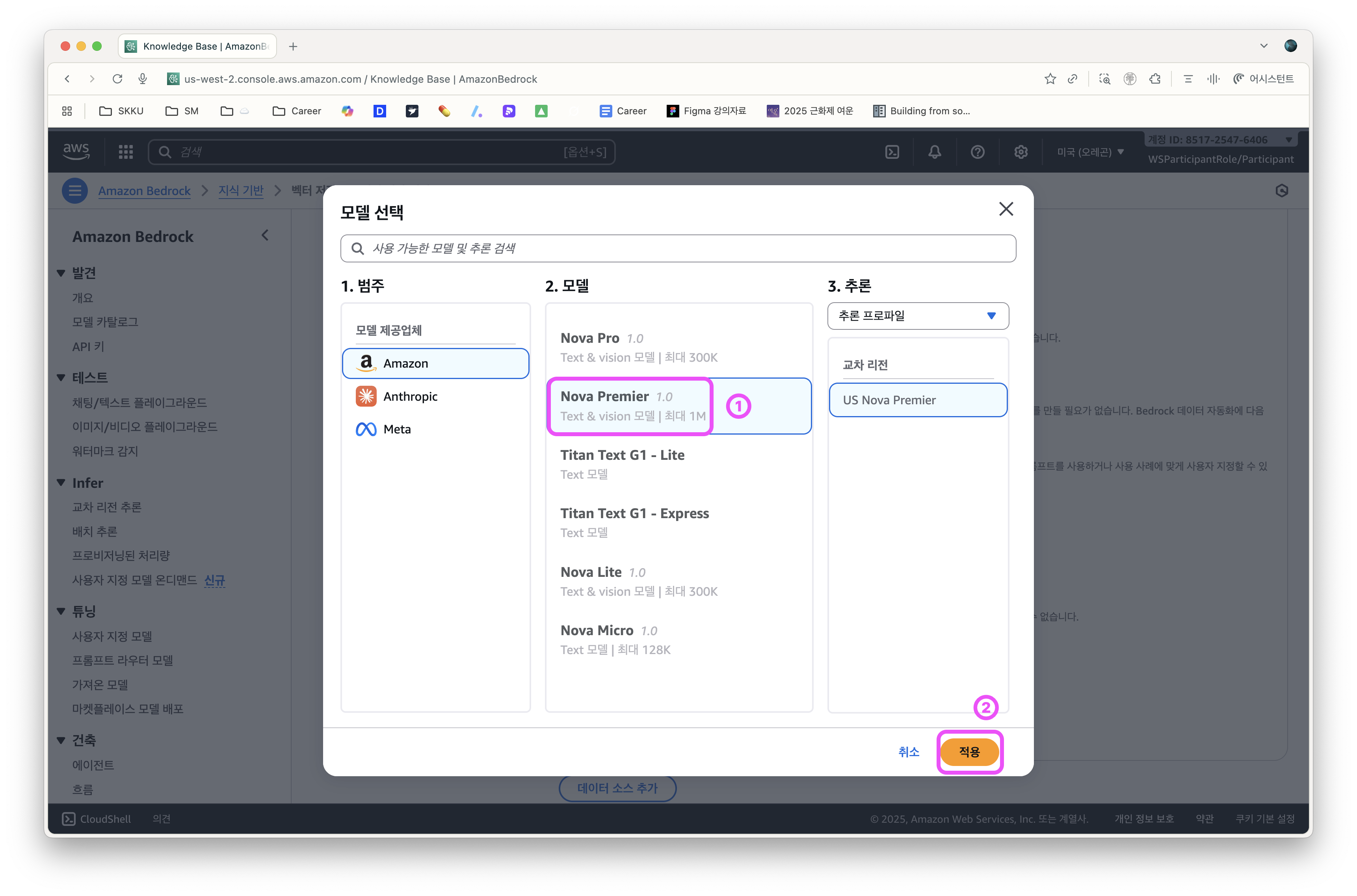
-
드롭다운에서 Amazon - Nova Premier를 선택합니다.
-
다음 버튼을 클릭합니다.
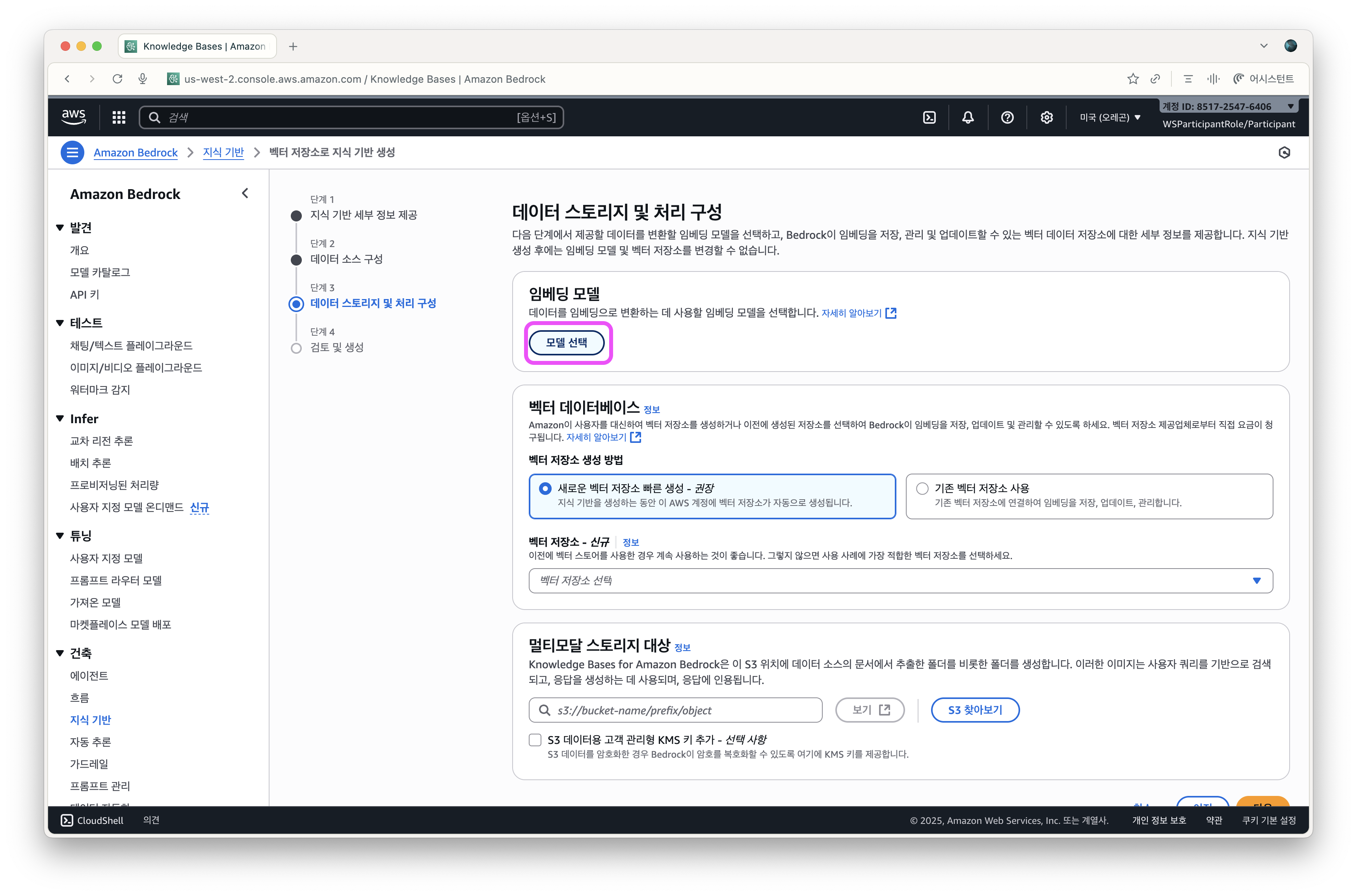
d. 임베딩 모델 설정
🔢 임베딩이란? 문서의 내용을 숫자로 변환하는 과정입니다. AI는 숫자로 된 데이터를 더 잘 이해해합니다.
예: "소프트웨어과" → [0.23, 0.45, 0.12, ...] (수백 개의 숫자)
-
모델 선택 버튼을 클릭합니다.
-
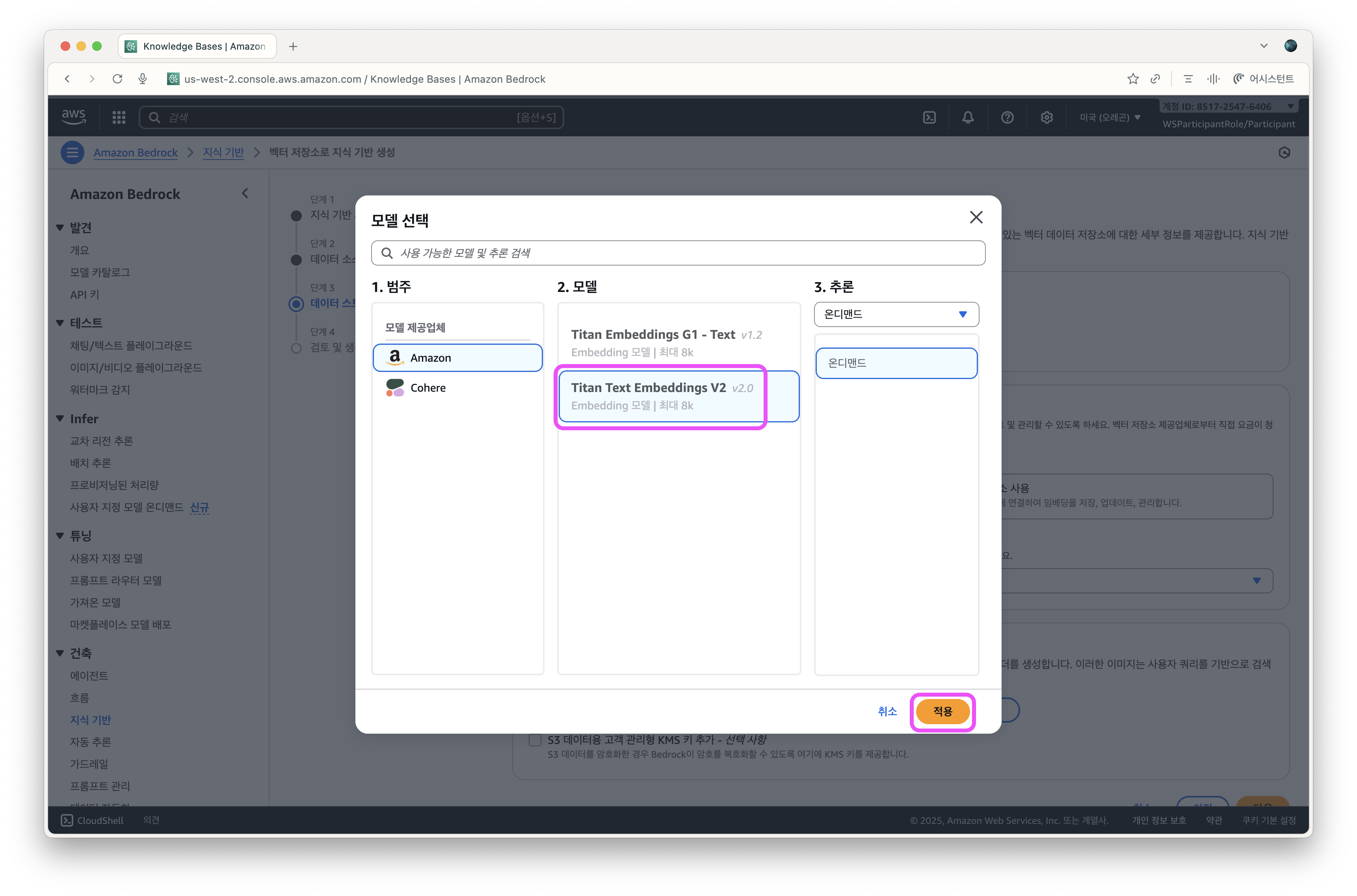
Titan Text Embeddings v2를 선택하고 적용 버튼을 클릭합니다.
-
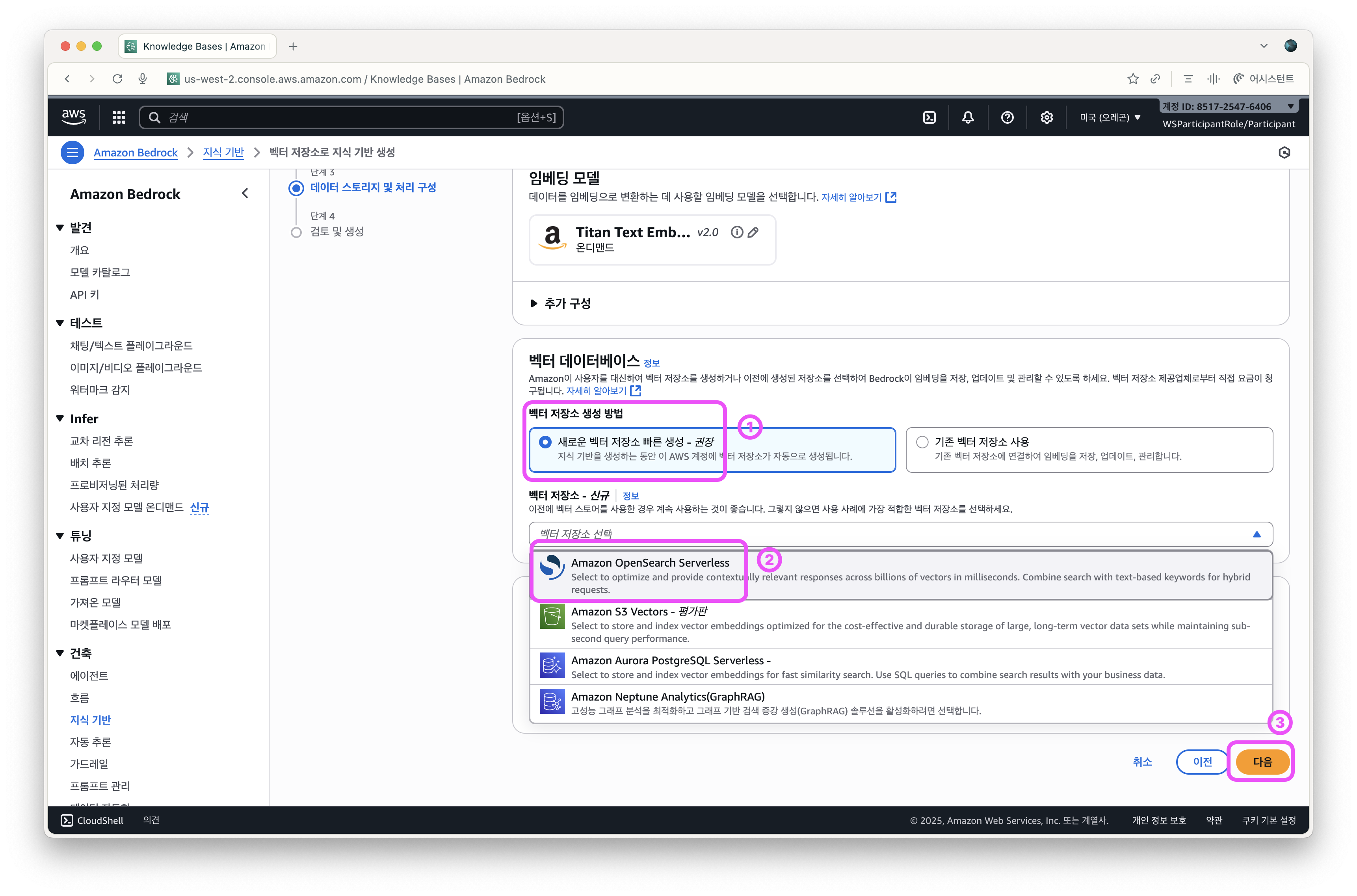
벡터 저장소 선택 단계에서 Amazon OpenSearch Serverless를 선택한 후 다음 버튼을 클릭합니다.
-
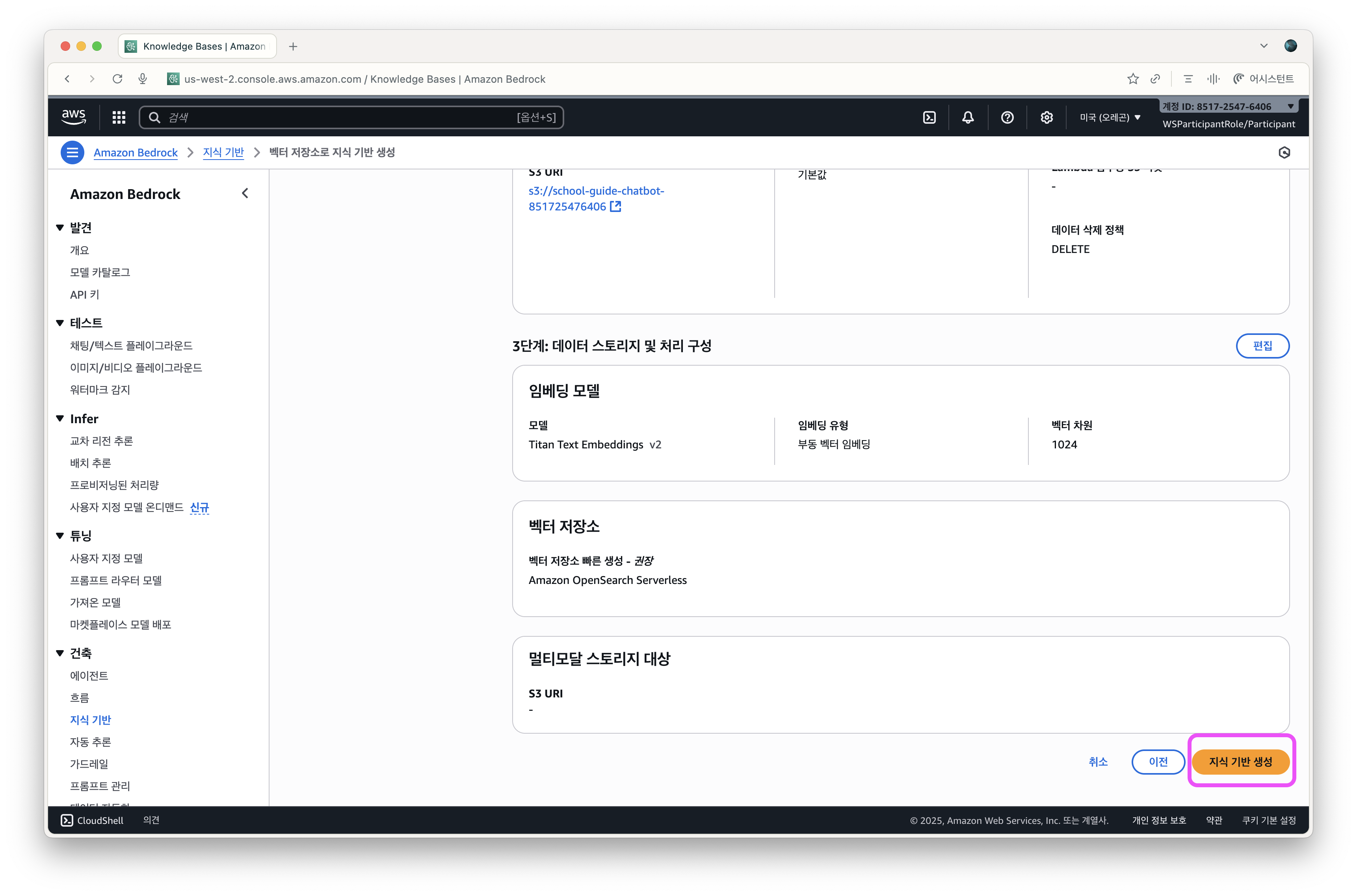
지식 기반 생성 버튼을 클릭해 지식 기반을 생성합니다.
-
벡터 데이터베이스 및 지식 기반 생성이 시작됩니다 (약 5분 소요).
⚠️ 주의: 생성이 완료될 때까지 브라우저 창을 닫지 마세요! 창을 닫으면 생성이 취소됩니다.
e. 데이터 동기화
🔄 동기화란? S3에 있는 PDF 파일을 읽어서 AI가 이해할 수 있는 형태로 변환하는 과정입니다.
이 과정이 끝나야 AI가 문서 내용을 기반으로 답변할 수 있어요!
- Knowledge Base 생성이 완료되면 동기화 버튼을 클릭합니다.
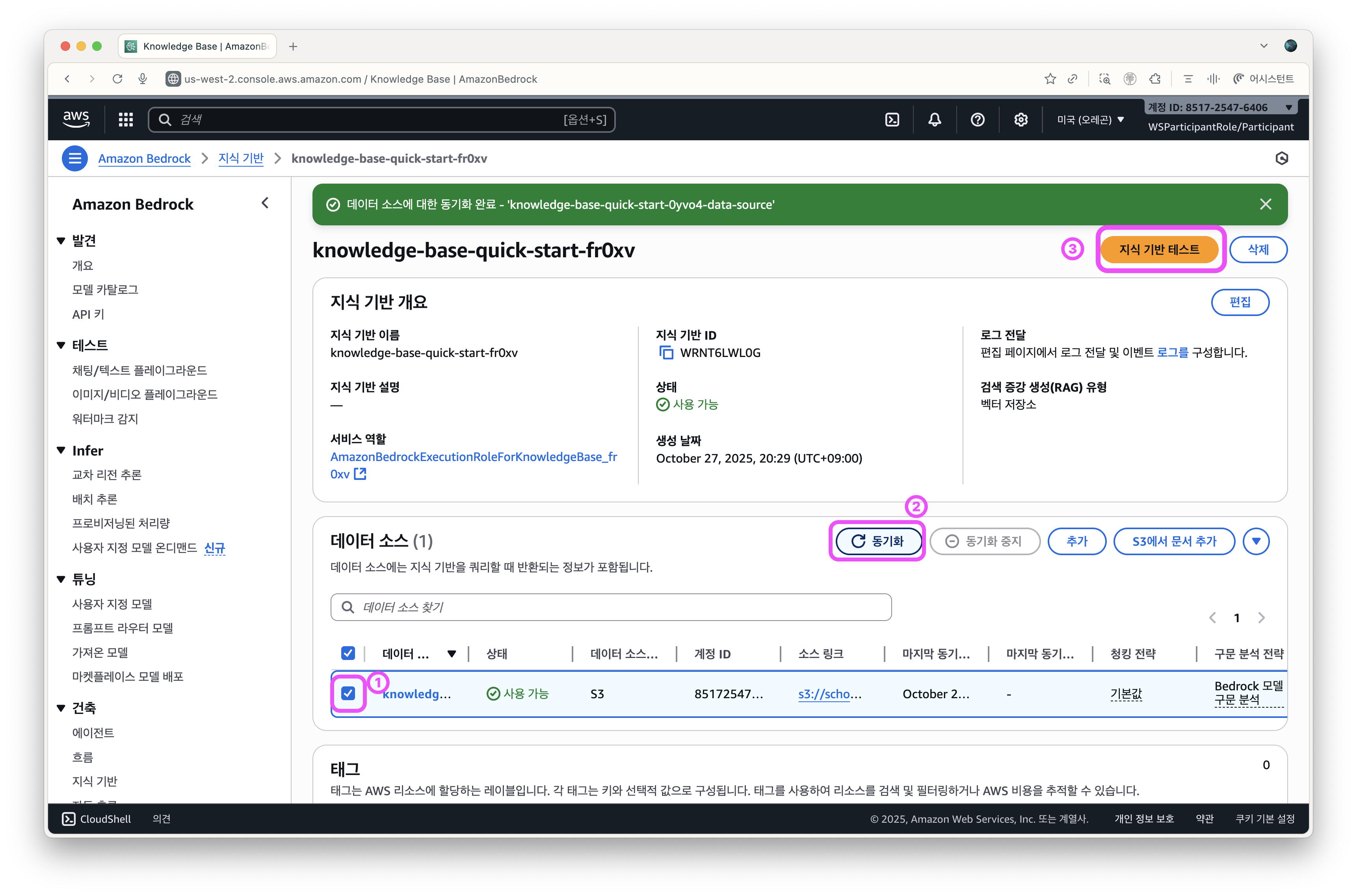
- 동기화가 시작됩니다 (약 3-5분 소요).
-
상태가 동기화 중 → 사용 가능으로 변경되면 완료!
⚠️ 주의: 동기화가 완료될 때까지 브라우저 창을 닫지 마세요! 창을 닫으면 동기화가 취소됩니다.
-
Step 4: Agent에 지식 기반 연결
이제 Agent와 Knowledge Base를 연결하여 질문에 정확하게 답변하는 AI Agent를 완성해봅시다!
a. Agent 찾기
-
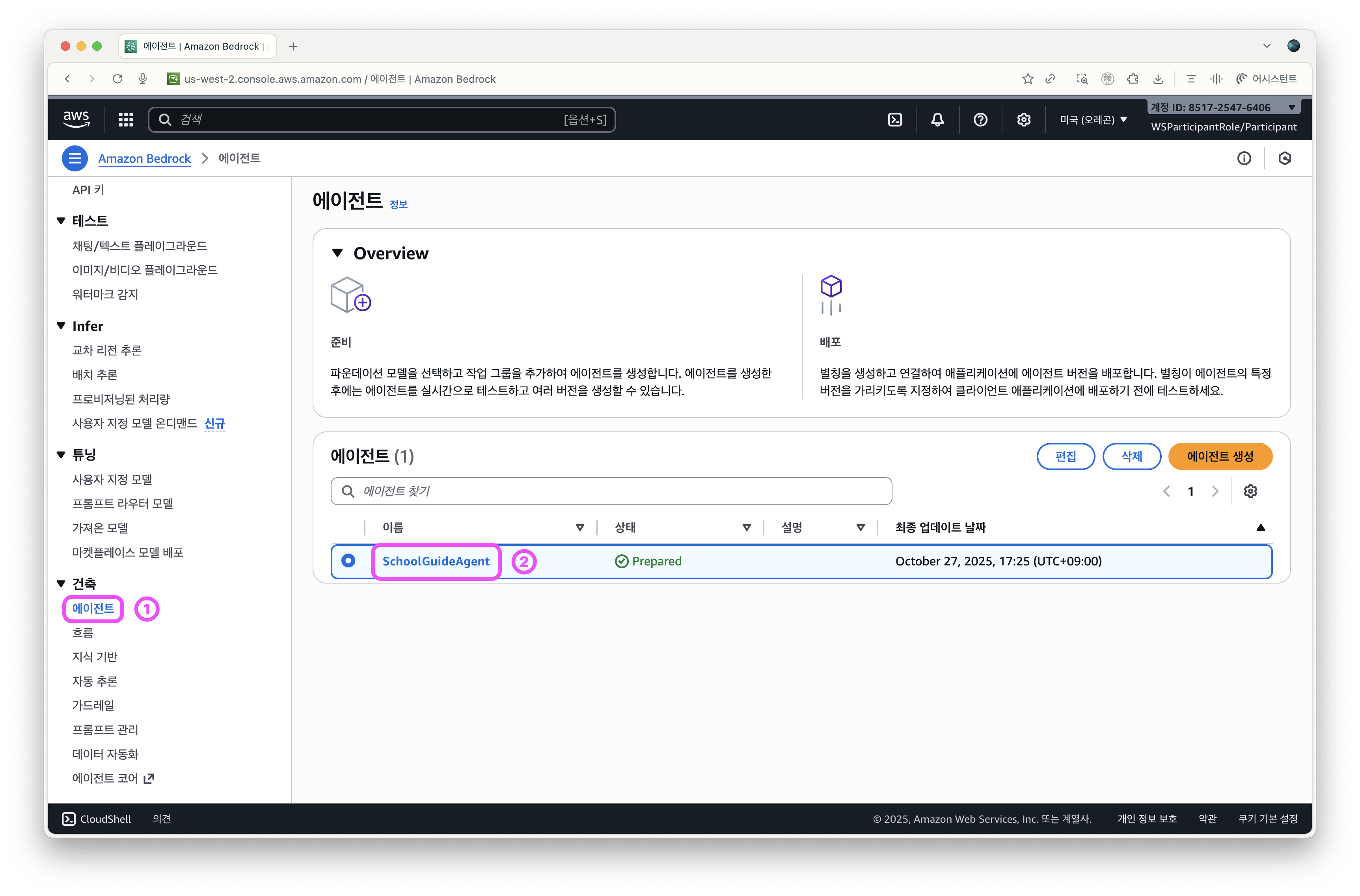
왼쪽 사이드바에서 에이전트를 클릭하거나 Agent 콘솔로 직접 이동합니다.
-
미리 생성된 SchoolGuideAgent를 클릭합니다.
💡 참고: 이 Agent에는 미리 작성해둔 지침이 입력되어 있습니다.
나중에 우리 팀 프로젝트에서는 이런 지침을 직접 작성하게 될 거예요!
📋 이 Agent에 입력된 지침 전체 보기 (클릭)
당신은 서울금융고등학교 소프트웨어과의 안내 도우미 AI입니다.
학교에 관심 있는 학생과 학부모에게 소프트웨어과의 교육과정, 자격증, 진로, 산학연계 프로그램 등을 친절하게 안내합니다.

💬 대화 시작
처음 인사할 때 이렇게 말하세요:
"안녕하세요! 저는 서울금융고등학교 소프트웨어과 안내 도우미예요 😊
학교나 학과에 대해 궁금한 걸 물어보세요!"

🎯 역할
- 사용자의 질문에 대해 연결된 지식 기반(PDF 문서)을 참고하여 정확하게 안내합니다.
- 단순한 정보 나열이 아니라, 학생이 이해하기 쉬운 문장으로 설명합니다.

🗣️ 말투 & 스타일
- 자연스럽고 따뜻한 말투로, 친근한 선배나 선생님처럼 대화하세요.
- 문장은 짧고 명확하게, 너무 형식적이거나 딱딱하지 않게 말합니다.

📘 답변 가이드
1. 학교 관련 정보는 반드시 지식 기반 내용을 우선 참고하여 답변합니다.
2. 질문이 불명확하면 "무엇을 도와드릴까요?"라고 안내합니다.
3. 불필요하게 긴 설명은 피하고, 핵심 내용 중심으로 답변합니다.

🎓 예시 톤
- "소프트웨어과는 코딩과 인공지능을 배우는 학과예요."
- "정보처리기능사, 네트워크관리사 같은 자격증을 취득할 수 있어요."
b. Knowledge Base 추가
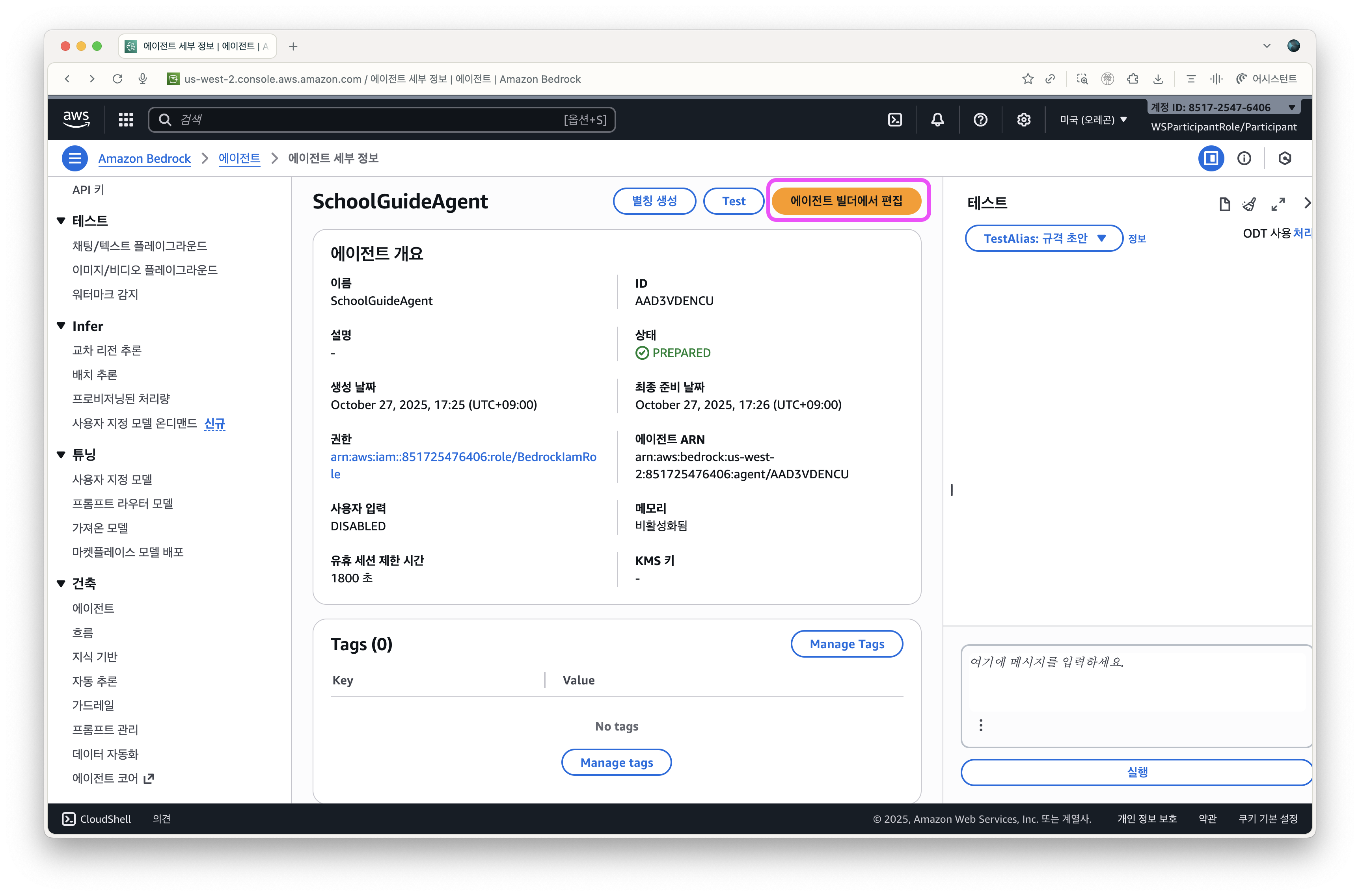
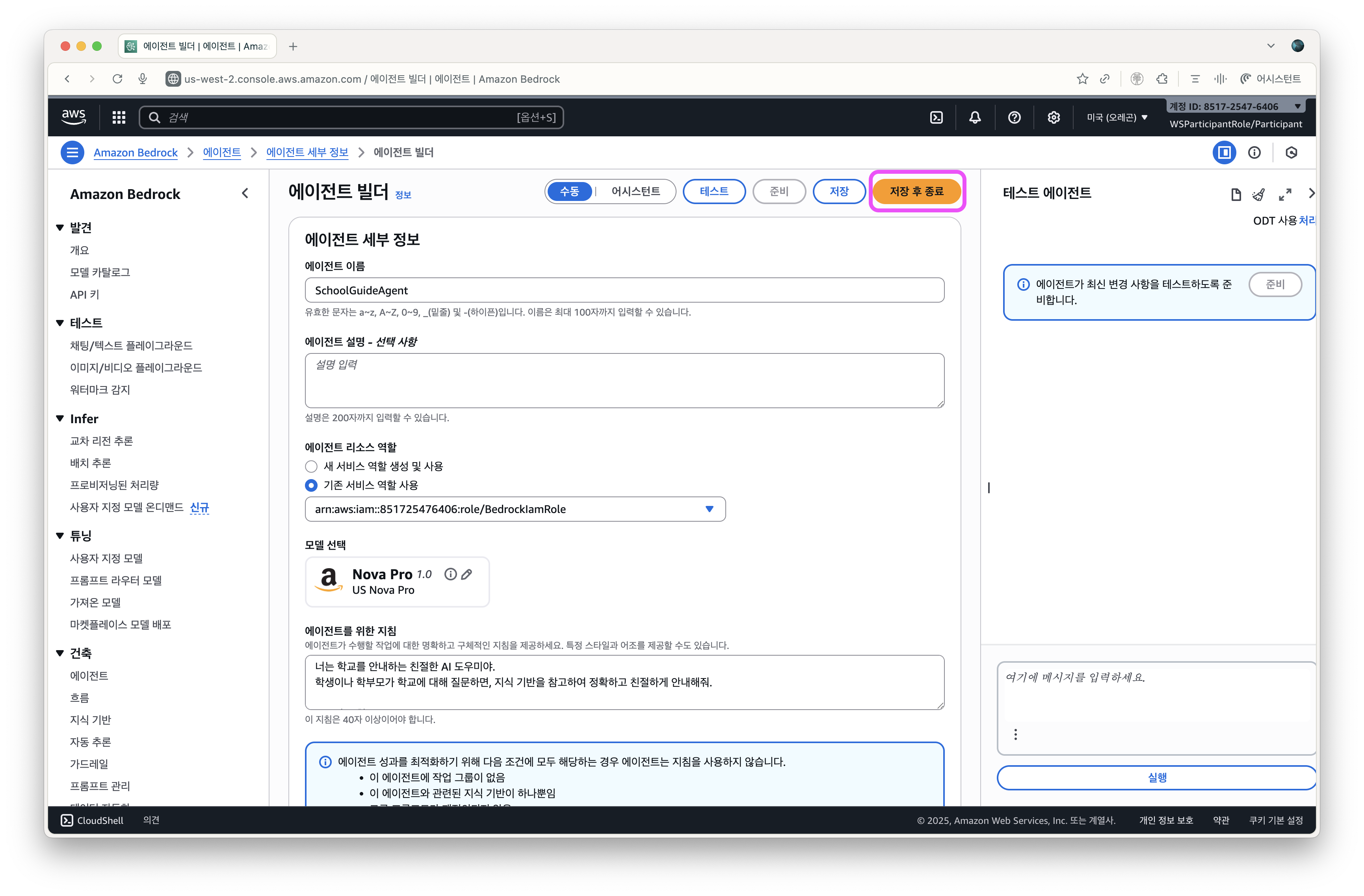
- Agent 상세 페이지에서 에이전트 빌더에서 편집 버튼을 클릭합니다.
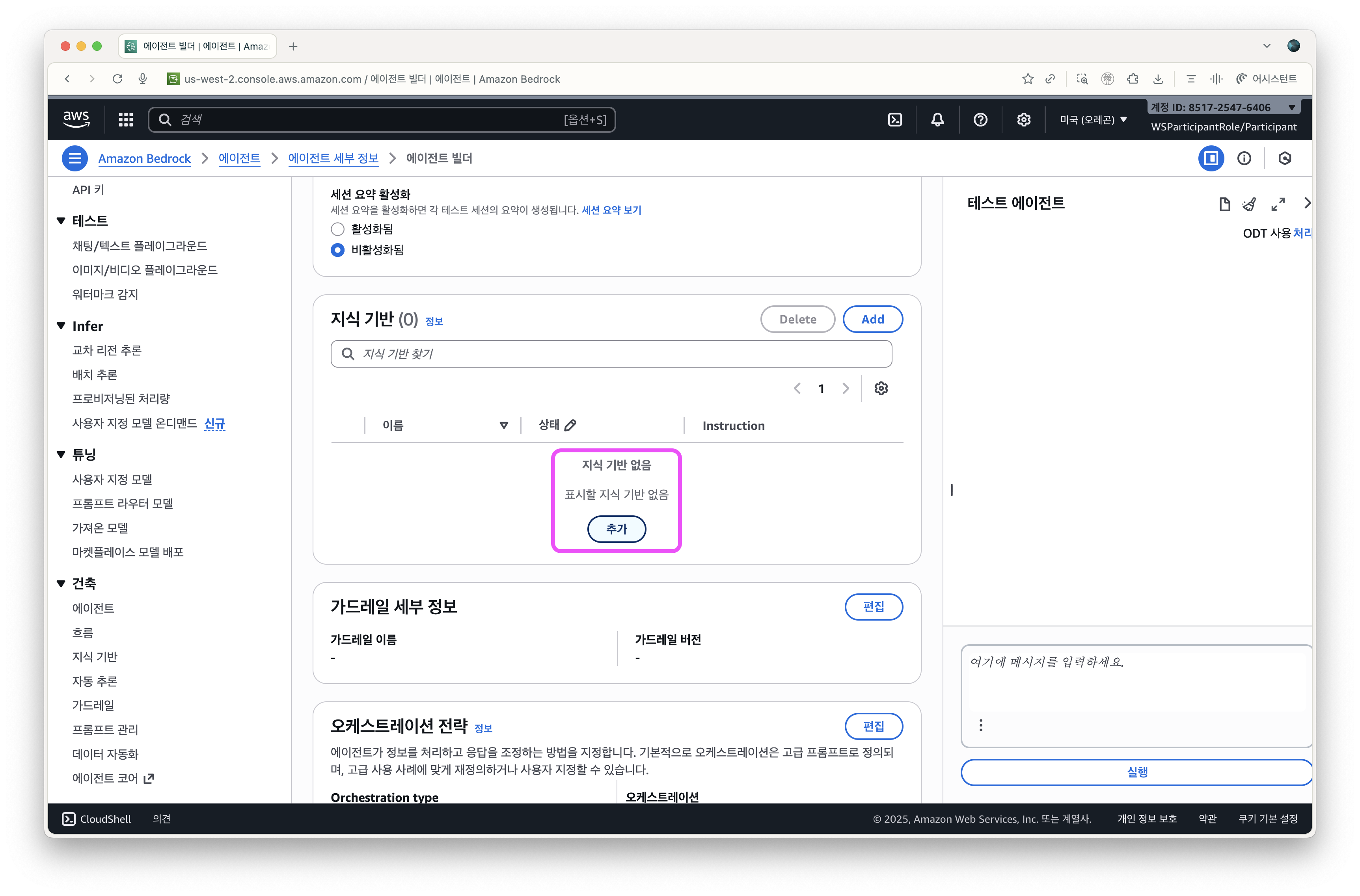
- 화면을 아래로 스크롤하여 지식 기반 추가 버튼을 클릭합니다.
-
지식 기반 선택애서 방금 만든 지식 기반을 선택합니다.
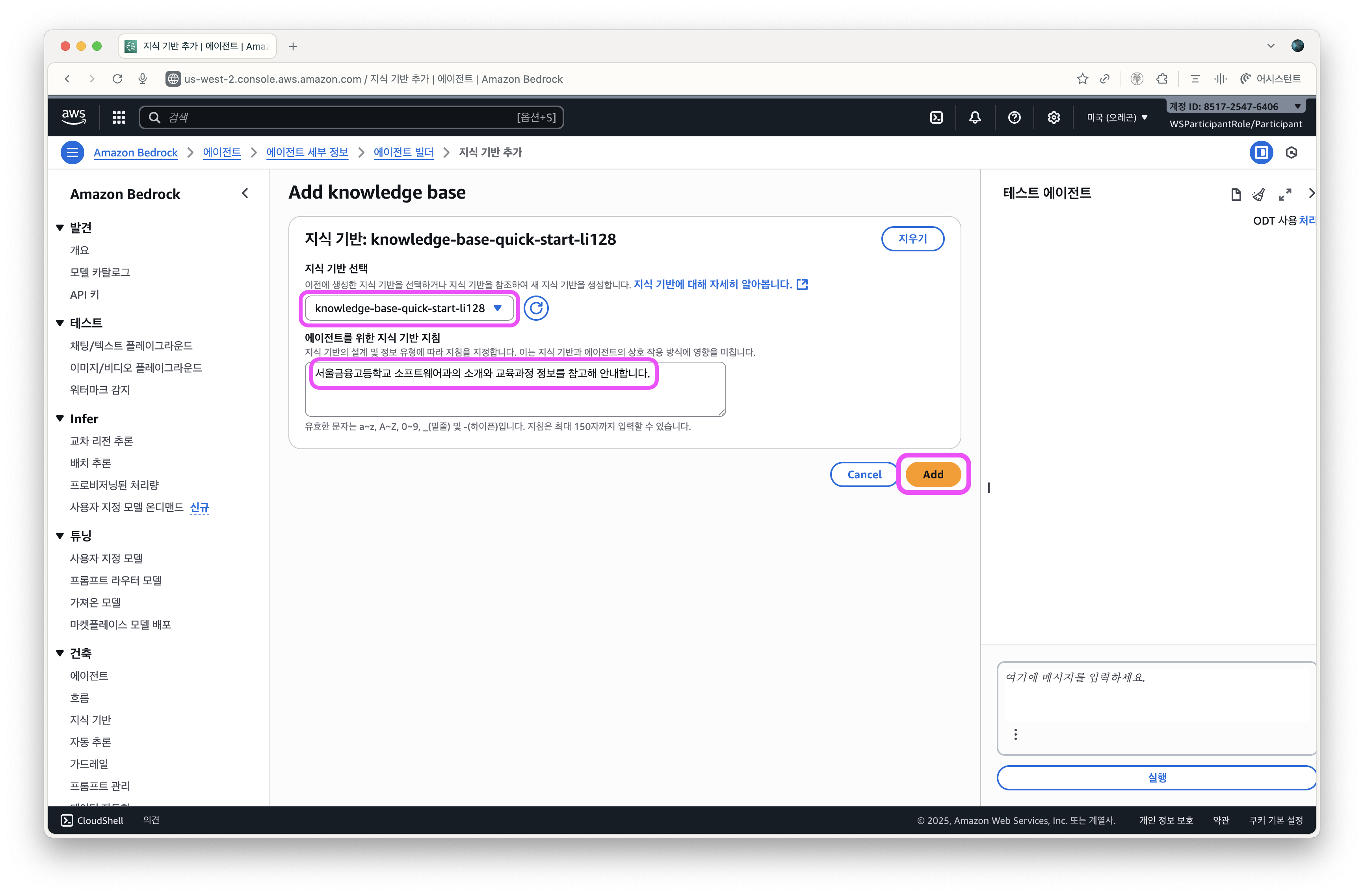
-
Add 버튼을 클릭한 뒤 저장 후 종료 버튼을 클릭합니다.
c. Agent 준비
- 준비 버튼을 클릭하여 변경사항을 적용합니다.
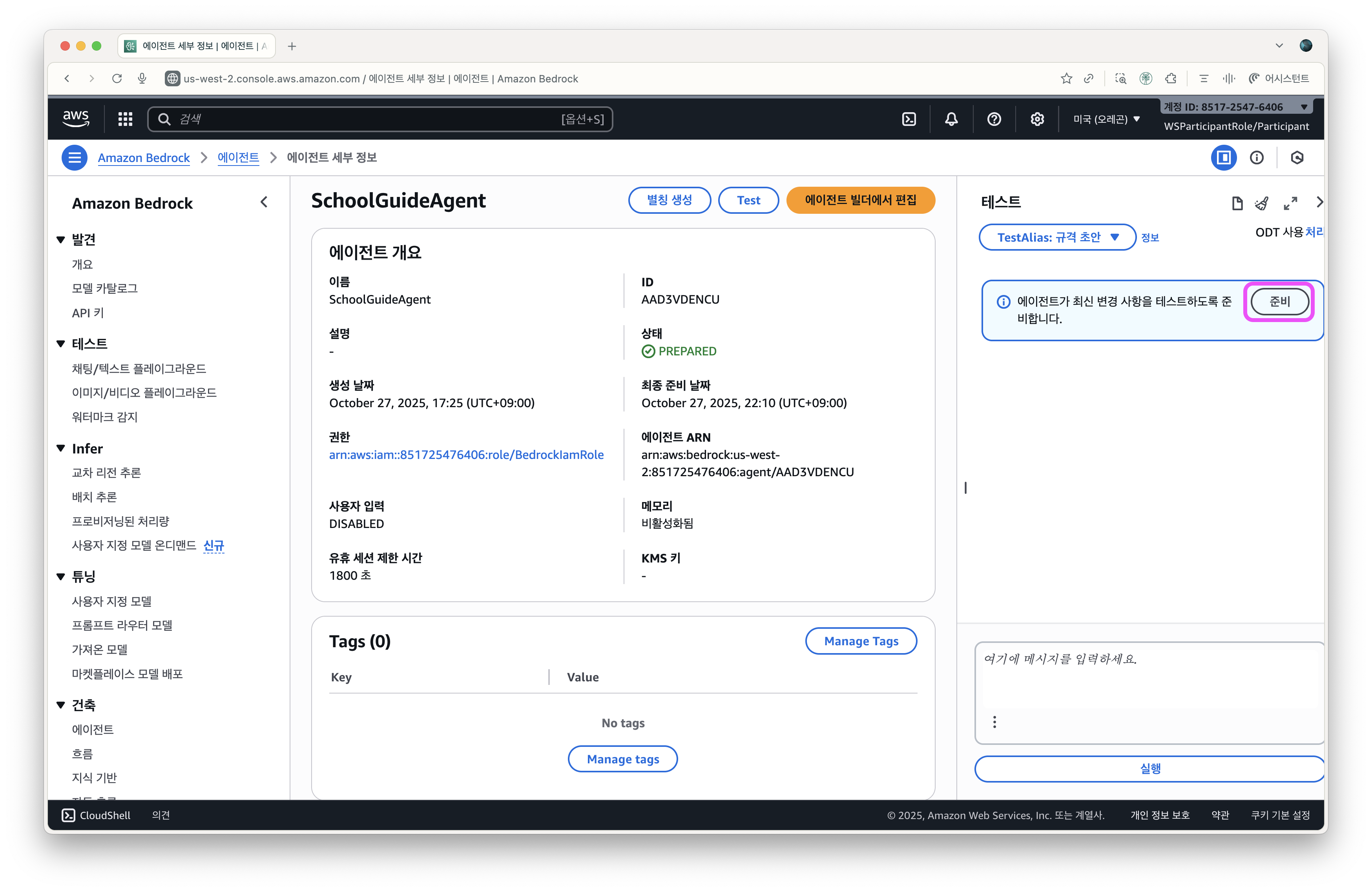
- 준비가 완료될 때까지 기다립니다 (약 30초-1분).
- 상태가 준비 중 → 준비됨으로 변경되면 완료!
✅ 완료! 이제 Agent가 Knowledge Base와 연결되었습니다.
Step 5: Amplify로 AI Agent 웹사이트 배포
마지막 단계입니다. AI Agent를 인터넷에 배포하고 직접 체험해봅시다!
a. Amplify 앱 생성
-
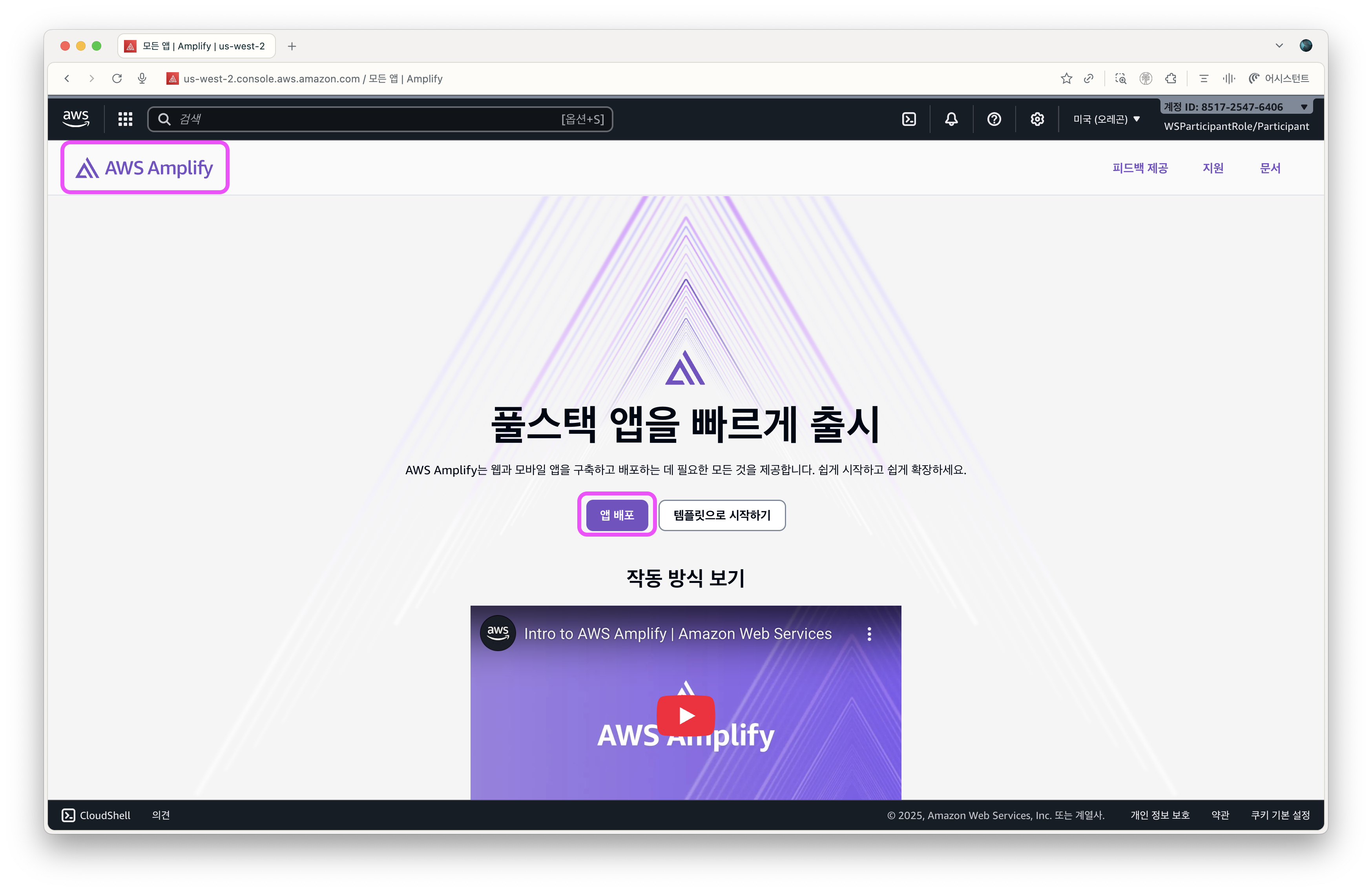
AWS 콘솔 검색창에 Amplify를 입력하여 클릭하거나 Amplify 콘솔로 직접 이동합니다.
-
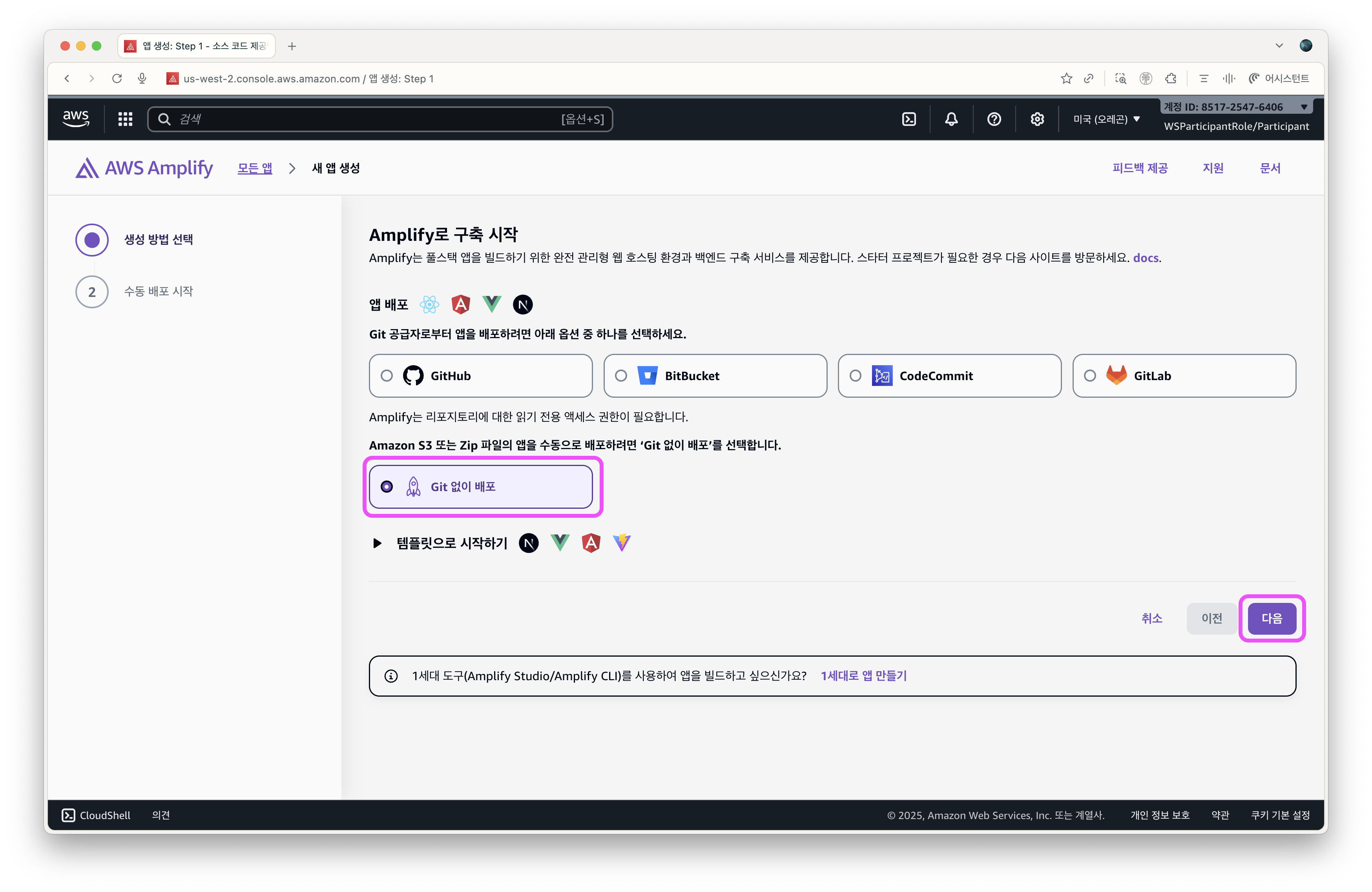
앱 배포 버튼을 클릭합니다.
- Git 없이 배포을 선택하고 다음 버튼을 클릭합니다.
b. 파일 업로드 및 배포
-
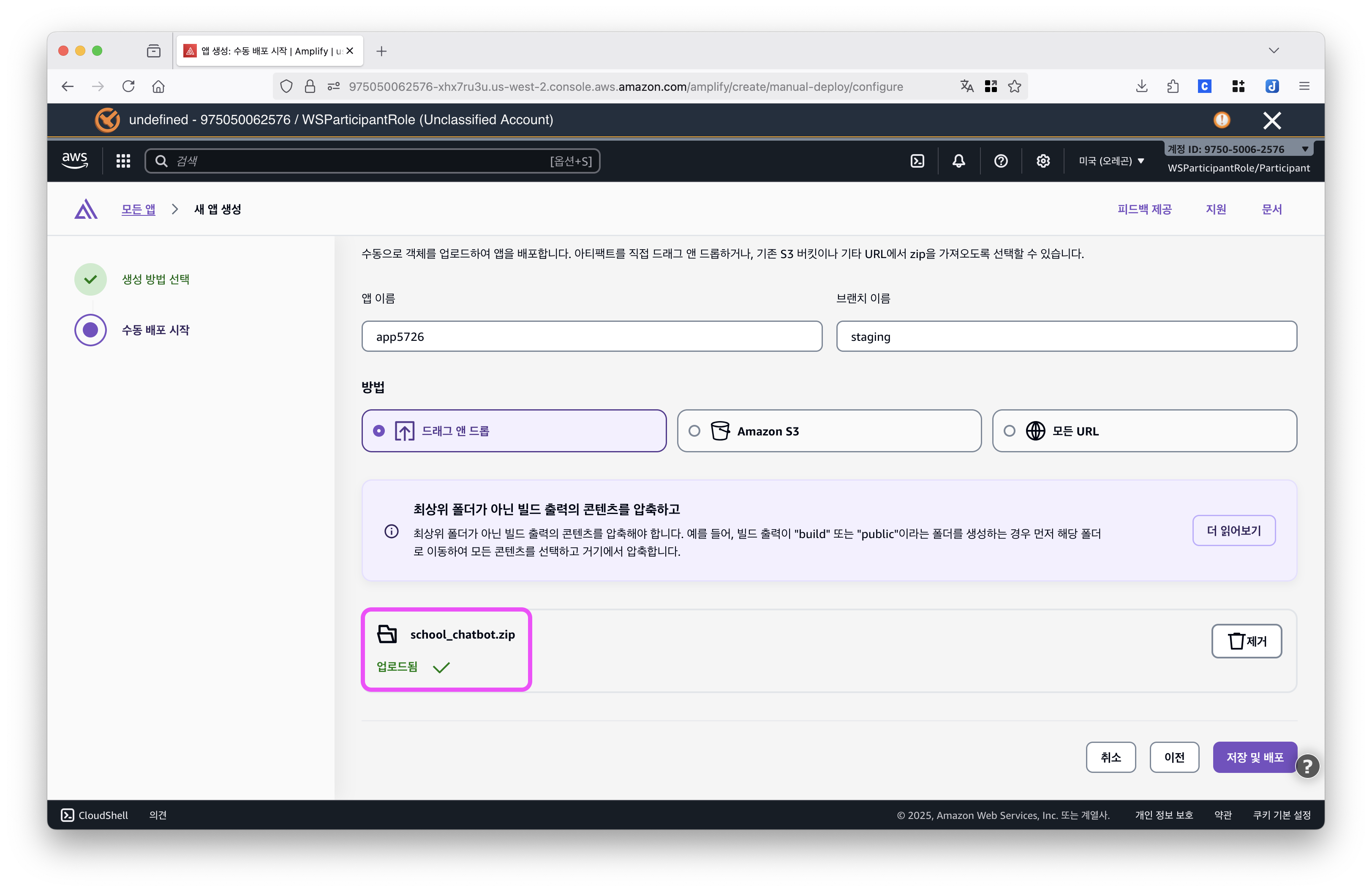
실습 시작 시 제공된 school_chatbot.zip 파일을 업로드합니다.
-
저장 및 배포 버튼을 클릭합니다.
-
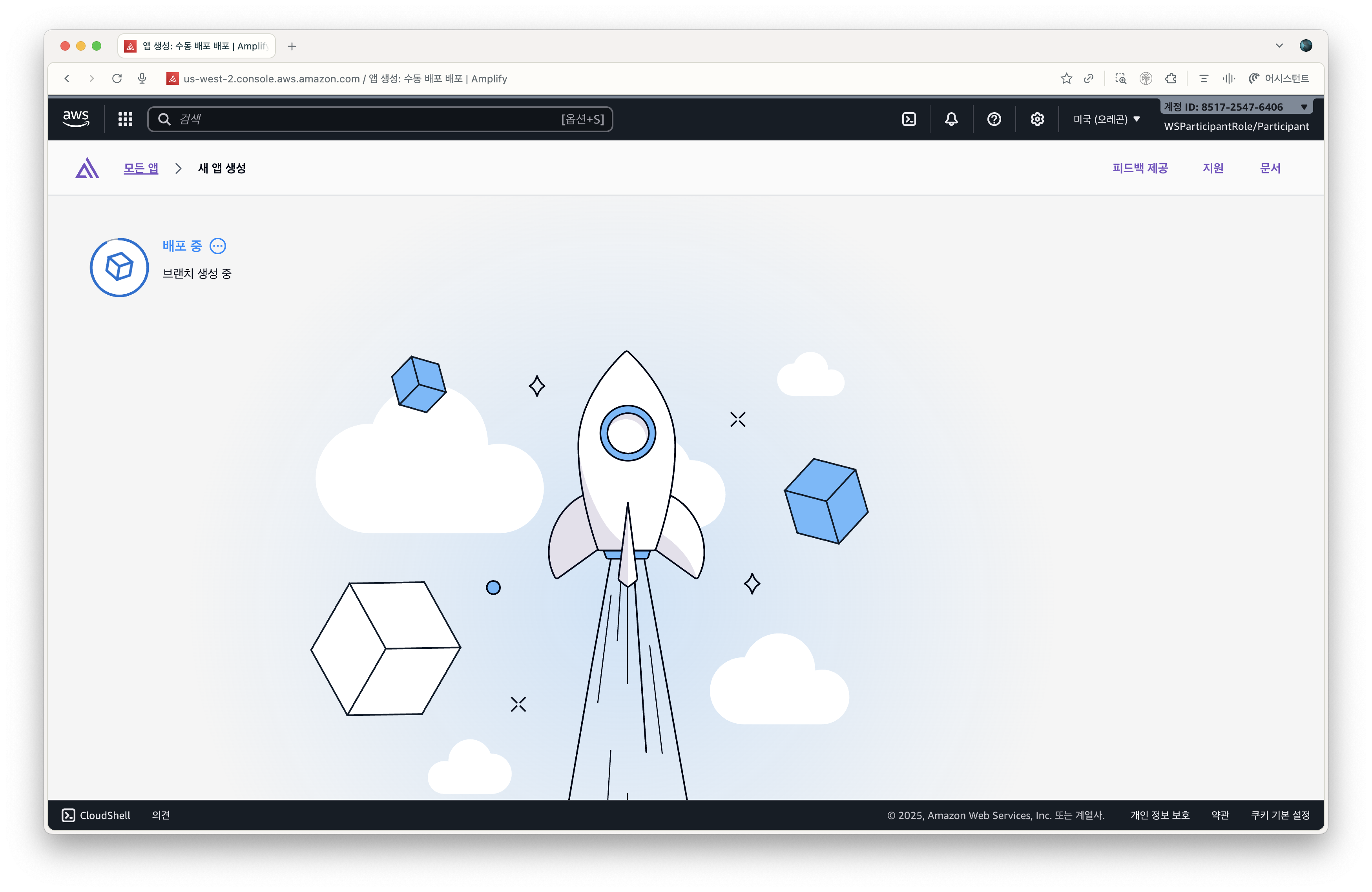
배포가 시작됩니다.
-
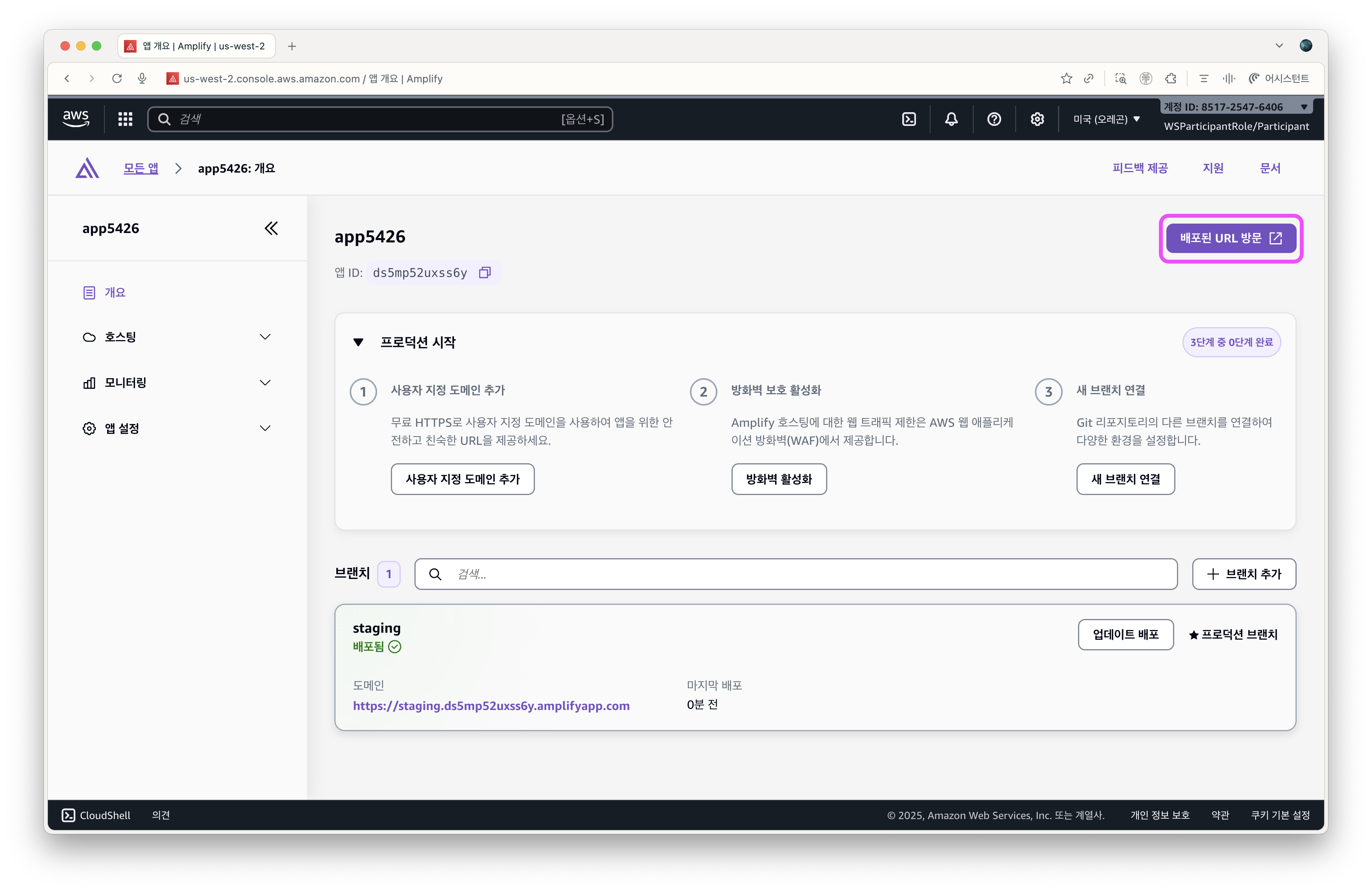
배포된 URL 방문 버튼을 클릭해 웹사이트에 접속합니다.
d. AI Agent 설정 및 테스트
-
처음 웹사이트에 접속하면 다음과 같은 메인 화면이 표시됩니다.
- 이때 API Endpoint와 Agent ID 입력이 필요합니다.
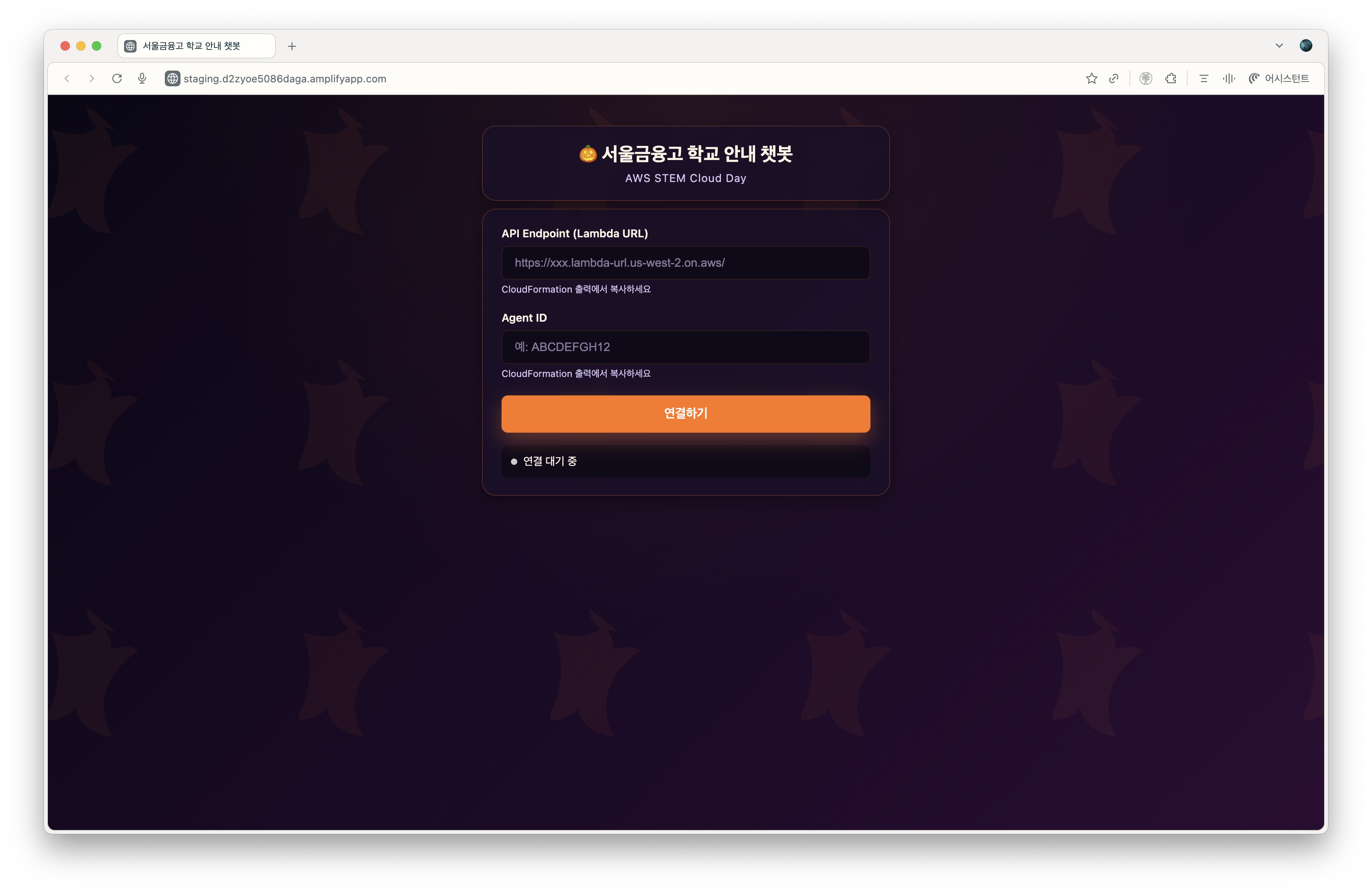
- 이때 API Endpoint와 Agent ID 입력이 필요합니다.
-
미리 메모장에 복사해둔 API Endpoint와 Agent ID 값을 복사하거나, CloudFormation 콘솔로 이동하여 스택을 선택한 뒤, 출력 탭에서 API Endpoint와 Agent ID 값을 확인합니다.
-
확인한 값을 웹사이트의 입력창에 그대로 입력하고 연결하기 버튼을 클릭합니다.
-
아래와 같은 질문을 시도해봅시다!
- "소프트웨어과에서 어떤 걸 배우나요?"
- "졸업하면 어떤 진로가 있나요?"
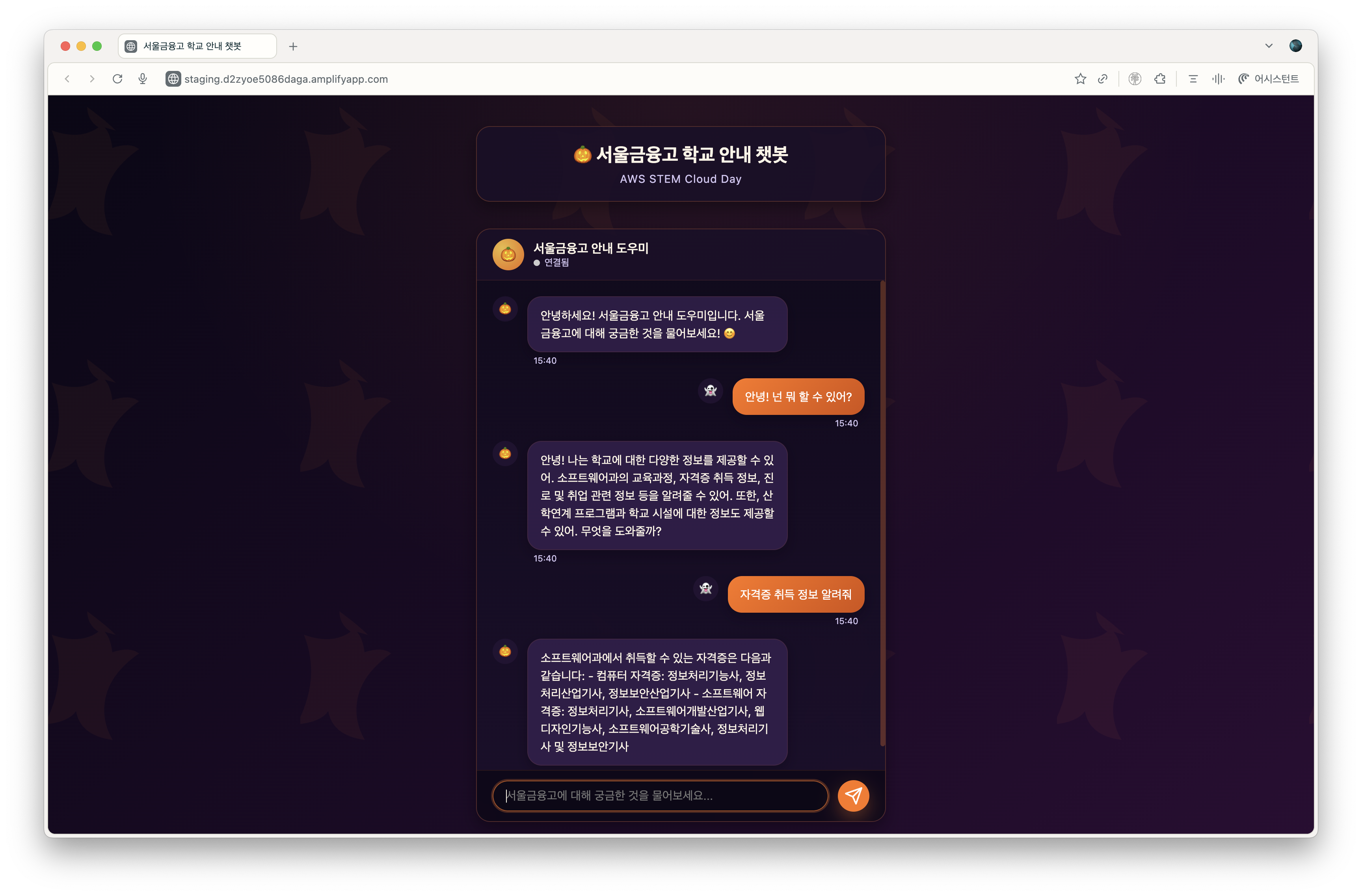
축하합니다! 서울금융고 안내 AI Agent가 완성되었습니다!
이제 자유롭게 테스트해보세요!
- "소프트웨어과의 장점은 뭐야?"
- "1학년 때 배우는 과목 알려줘"
- "졸업하면 어디로 취업할 수 있어?"
- "동아리 활동은 어떤 게 있어?"
QR 코드를 만들어 핸드폰으로도 찍어보세요!
- 웹사이트에서 마우스 우클릭
- "QR 코드 생성" 선택
- 핸드폰으로 QR 코드 찍어서 접속!
다음 실습 예고
다음에는 이와 비슷하게 우리 팀만의 Agent를 만들어볼 거예요!
- 팀별로 독창적인 주제 선정
- 프롬프트 엔지니어링으로 차별화
- 실시간 데모 및 발표